Problèmes de téléchargement dans Edge
Comment résoudre les problèmes de téléchargement dans Microsoft Edge
Lorsque vous utilisez VOLAGIC dans Microsoft Edge, il peut arriver que vous rencontriez des problèmes lors du téléchargement de fichiers tels que les planifications des Missions ou les rapports.
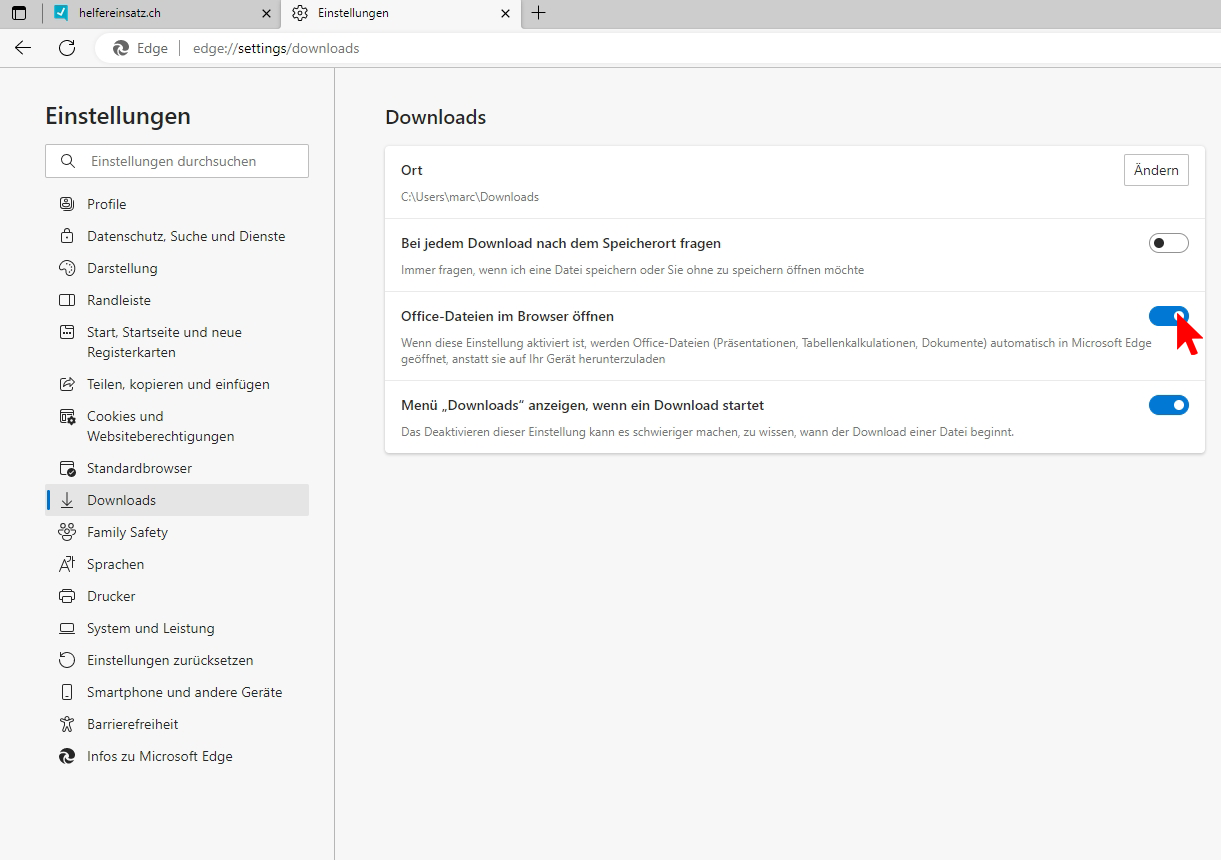
Si vous recevez un message d’erreur, cela est très probablement dû à un paramètre par défaut de Edge. Lorsque la case «Ouvrir les fichiers Office dans le navigateur» est cochée, Edge essaie d’ouvrir les fichiers dans la version web d’Office. Cependant, cela ne fonctionne pas si vous n’êtes pas connecté.
Nous vous recommandons donc de décocher cette case. Pour ce faire, procédez comme suit:
1. Ouvrez le navigateur Microsoft Edge.
2. Cliquez sur les trois points en haut à droite («Paramètres et plus»).
3. Dans le menu déroulant, sélectionnez «Paramètres».
4. Sélectionnez la rubrique «Téléchargements».
5. Décochez la case «Ouvrir les fichiers Office dans le navigateur».
Edge téléchargera désormais les fichiers directement sur votre ordinateur, et vous pourrez les ouvrir sans problème.