Profilo
Nel riquadro Profilo avete a disposizione le seguenti opzioni:
Nome della vostra organizzazione
Qui viene visualizzato il nome dell’organizzazione definito in APPAGIC. Eventuali modifiche devono sempre essere effettuate in APPAGIC – qui il nome viene solamente visualizzato.
Regole per la collaborazione
Qui potete caricare un PDF. Tutti gli Assistenti che si registrano o accedono al Portale assistenti devono confermare di averlo letto. Senza questa conferma, non possono assumere Impieghi.
Ad esempio, il documento può contenere:
- Regole vincolanti per la collaborazione
- Termini e condizioni
- Informazioni rilevanti per tutti gli Assistenti
Il documento viene visualizzato anche nel Portale assistenti e può essere consultato nuovamente in qualsiasi momento dagli Assistenti. Non è possibile registrarsi senza accettarlo.
IMPORTANTE:
Potete caricare questo documento anche dopo che alcuni Assistenti si sono già registrati. Dovranno quindi accettarlo al successivo accesso. L’unica limitazione è che le persone che si sono registrate ma non effettuano più l’accesso NON riceveranno un’e-mail con la richiesta di accettazione. Solo chi effettua nuovamente l’accesso dopo il caricamento del documento dovrà accettarlo.
Vi consigliamo quindi di caricare il documento prima che i primi Assistenti accedano al Portale assistenti.
Abbonamenti Expert: Logo dell’organizzazione
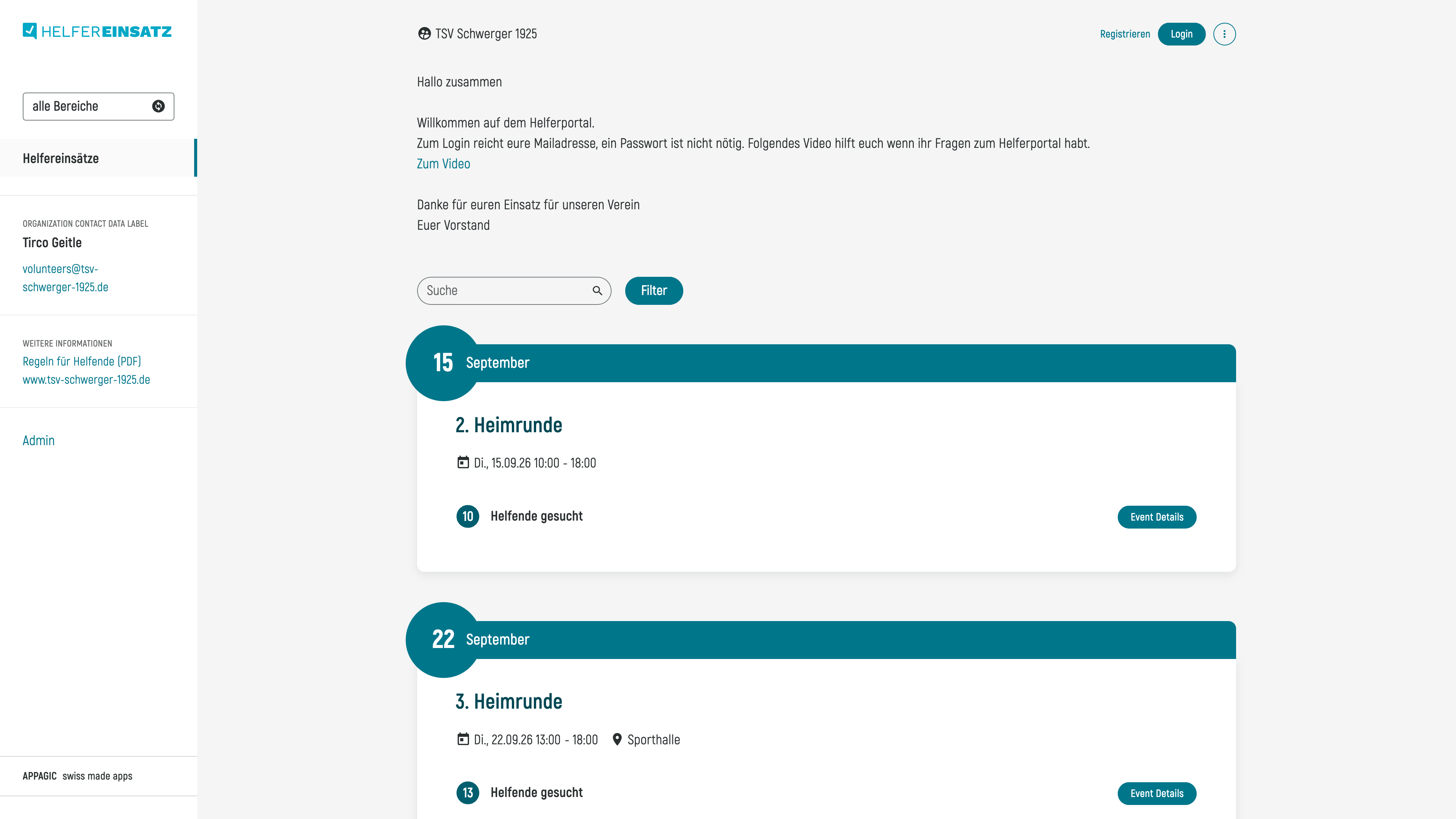
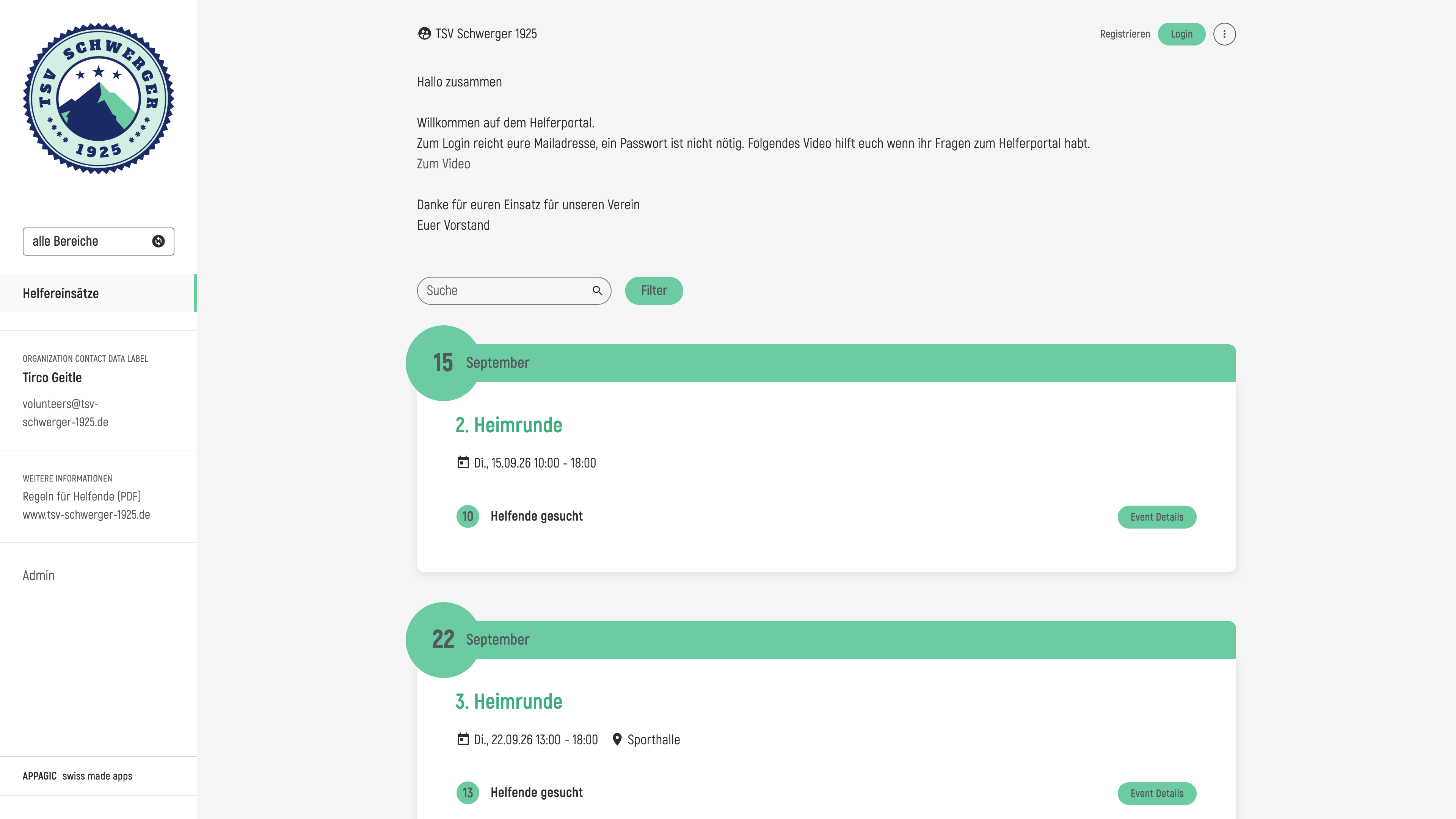
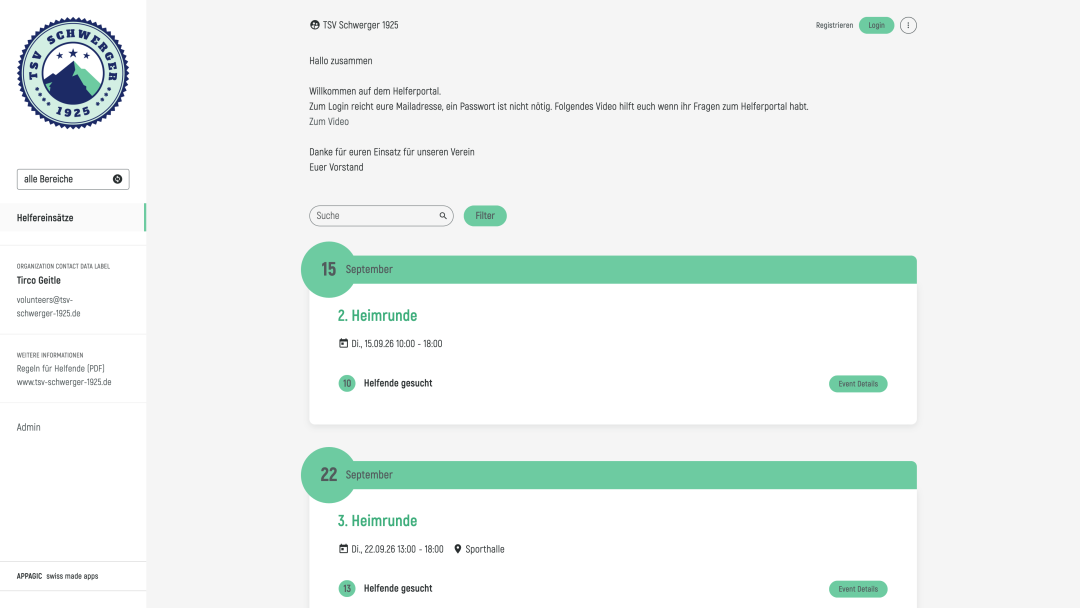
Gli abbonamenti Expert consentono di caricare il proprio logo. Questo logo viene visualizzato nel Portale assistenti al posto del logo VOLAGIC. Sono supportati i seguenti formati di file:
- PNG
- GIF
- JPG
Abbonamenti Expert: Colore primario (hexcode)
Gli abbonamenti Expert consentono di personalizzare il Portale assistenti con un colore a scelta. Il colore deve essere indicato sotto forma di codice esadecimale. Per trovare questo codice colore, potete utilizzare diversi strumenti online, come il Farbcodewähler. Caricate il vostro logo o la vostra immagine, quindi utilizzate il selettore di pixel per scegliere l’area di cui desiderate utilizzare il colore. Lo strumento vi fornirà il codice colore corrispondente. Se conoscete solo il codice colore RGB, potete convertirlo utilizzando strumenti online come RGB to HEX.
Nel Portale assistenti, lo sfondo della selezione delle Aree (se vengono utilizzate le Aree), così come i pulsanti e gli indicatori degli Eventi, verranno visualizzati nel colore scelto.