Reportistica
La Reportistica consente di esportare dal sistema numerose informazioni. Potete scaricare i report come file Excel e modificarli in base alle vostre esigenze. Se prevedete di reimpostare degli Eventi o di eliminare contenuti dal sistema, vi consigliamo vivamente di esportare prima i report, poiché né la reimpostazione né l’eliminazione dei contenuti possono essere annullate.
Prima di descrivere i singoli report, ecco cosa significano i valori riportati nelle colonne:
- Pianificato: indica il numero di Impieghi a cui una persona si è iscritta. Questi Impieghi si svolgeranno quindi in futuro.
- OK: indica gli Impieghi che sono stati svolti correttamente. In altri punti utilizziamo anche il termine «presente». Questi Impieghi si sono già svolti.
- NOK: significa NON OK. In altre parole, questi Impieghi non sono stati svolti correttamente. Utilizziamo anche il termine «assente». Anche questo valore si riferisce a Impieghi che si sono già svolti. Importante: il nostro sistema presume automaticamente che un Impiego sia stato svolto correttamente. Se una persona non si è presentata, dovete assicurarvi che i responsabili o gli amministratori impostino lo stato su «assente».
Nei report vengono spesso visualizzati i Valori di impiego. Questi vengono riportati nei report così come sono stati definiti in «Organizzazione» – «Eventi & Impieghi».
Tutti i report possono essere formattati come tabelle in Excel, consentendovi di utilizzare le funzioni di filtro e di visualizzare esattamente i dati che state cercando.
Gruppi
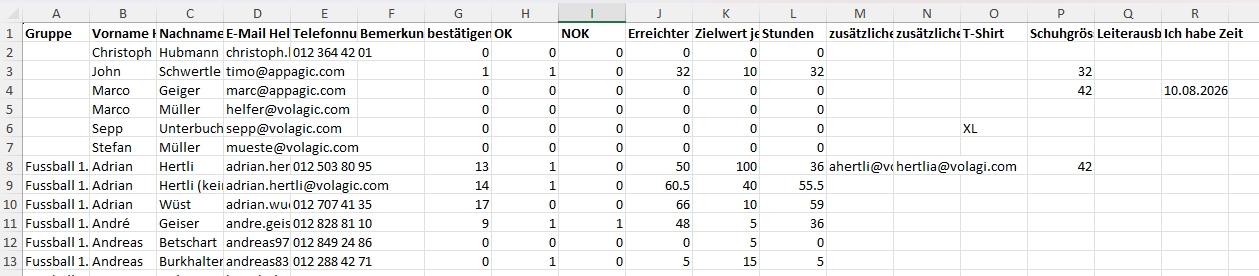
Questo report mostra quali Assistenti appartengono a quali Gruppi e quanto hanno già contribuito. Può essere utilizzato, ad esempio, per informare i responsabili dei Gruppi (ad es. gli allenatori di una società sportiva) sul contributo già fornito dalle persone dei rispettivi Gruppi (ad es. squadre). Se una persona appartiene a più Gruppi, viene indicata in ciascuno di essi. Un singolo Assistente può quindi comparire più volte nel report sotto Gruppi diversi.
Assistenti
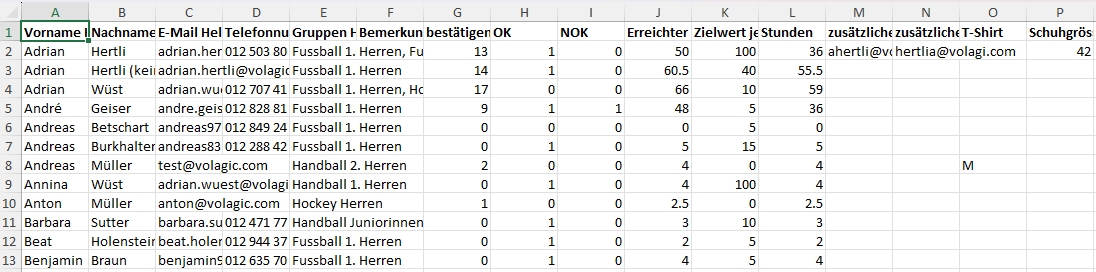
Il report Assistenti elenca tutti gli Assistenti. È utile se desiderate avere una panoramica di tutte le persone. Rispetto al report Gruppi, presenta il vantaggio che ogni persona compare una sola volta, pur mostrando tutti i Gruppi a cui appartiene. È quindi possibile vedere se una persona è assegnata a più Gruppi. In questo caso, tutti i Gruppi vengono elencati nella colonna «Gruppi».
Assistenti: Valore target non raggiunto
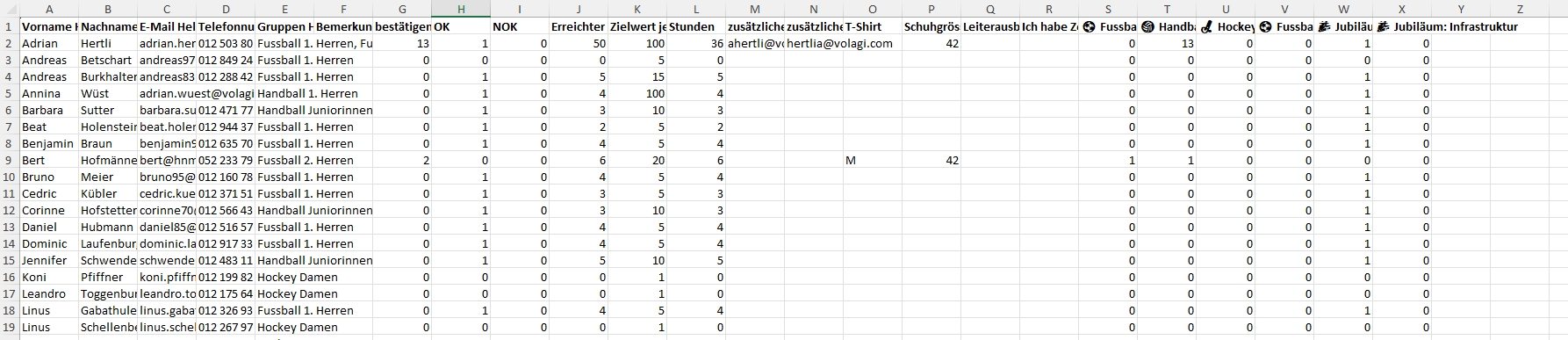
Se definite per i vostri Assistenti un determinato numero di Impieghi da svolgere, questo report vi aiuta a verificare chi non ha raggiunto il proprio obiettivo. Vengono quindi elencate solo le persone che hanno un Valore target non ancora raggiunto. Questo report presuppone che i Valori target siano stati impostati correttamente. Se alla fine della stagione la vostra associazione applica una penale agli Assistenti che non hanno raggiunto il proprio obiettivo, questo è il report adatto.
Eventi
Il report Eventi elenca tutti gli Eventi con gli Assistenti necessari. Viene visualizzato per primo l’Evento meno recente. Se non desiderate includere gli Eventi passati, limitate di conseguenza l’intervallo di date. Per ogni Evento vengono mostrati tutti gli Impieghi. Questo report è utile per sapere quali Impieghi sono già stati assunti, da chi e dove sono ancora necessari Assistenti. Può inoltre essere utile se desiderate stampare i Piani d’impiego per il vostro Evento. Tenete presente che nell’Evento è disponibile anche la funzione «Piano d’impiego», che genera direttamente un PDF.
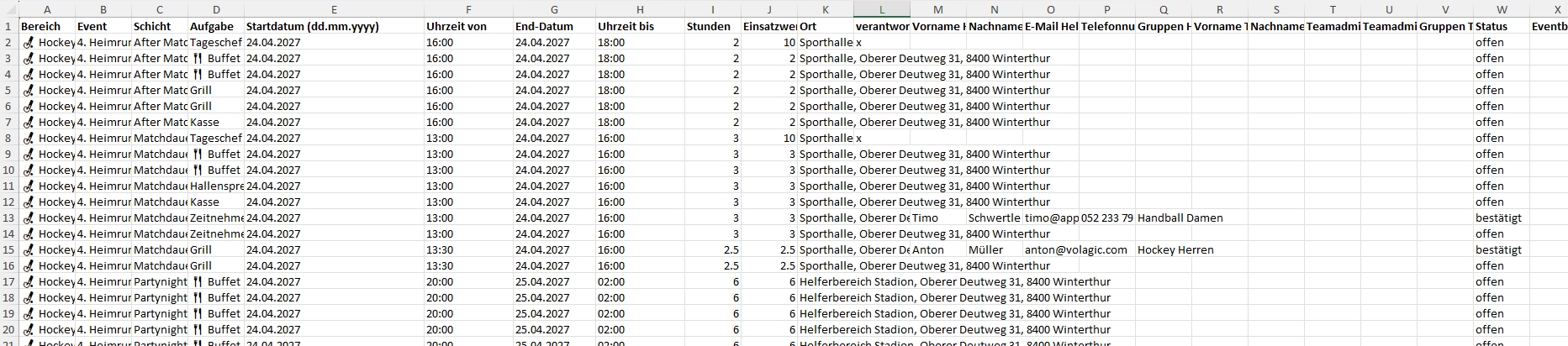
Riepilogo Eventi
Il report Riepilogo Eventi non mostra i singoli Impieghi, ma soltanto quanti Impieghi avete pubblicato e quanti ne sono stati assegnati. Se utilizzate gli «Impieghi» come unità di calcolo, le colonne I e J possono risultare un po’ confuse, perché in genere riportano esattamente gli stessi valori delle colonne G e H. Questo perché ogni Impiego viene sempre conteggiato come 1 Impiego. La situazione cambia se, ad esempio, effettuate il calcolo in ore. In questo caso, le colonne G e H continuano a mostrare il numero di Impieghi, mentre le colonne I e J riportano le ore corrispondenti.
Questo report è utile se desiderate avere una panoramica del numero di Impieghi necessari senza entrare nel dettaglio dei singoli Impieghi.
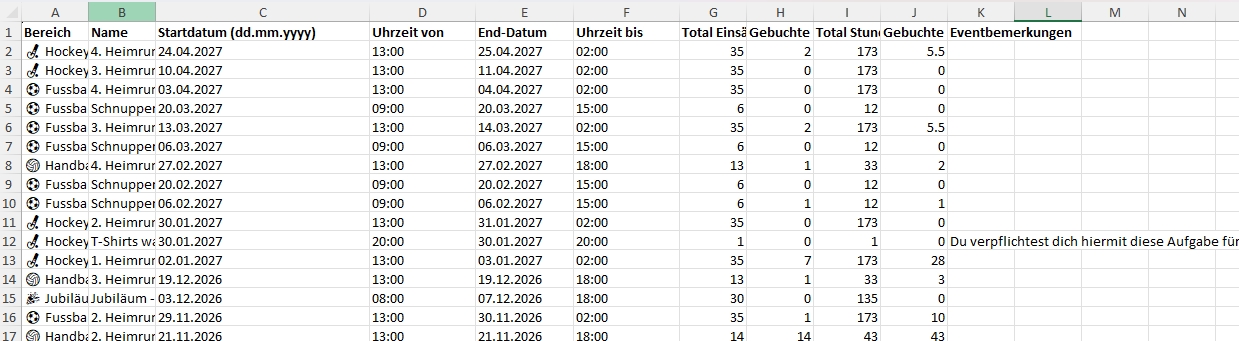
Riepilogo Turni
Il report Riepilogo Turni fornisce le stesse informazioni del Riepilogo Eventi, ma elenca separatamente ogni Turno. Questo report è utile se avete Eventi con più Turni e desiderate vedere come gli Impieghi sono distribuiti tra i singoli Turni. Anche in questo caso vale lo stesso principio: le colonne H e I corrispondono alle colonne J e K se il calcolo viene effettuato in Impieghi e ogni Impiego viene conteggiato come 1 Impiego.
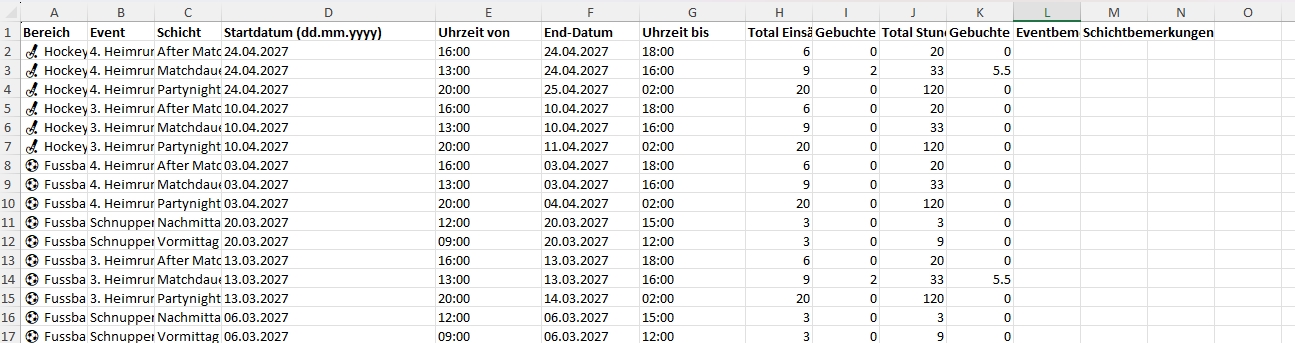
Impieghi
Questo report elenca ogni singolo Impiego di tutti gli Assistenti. È utile se desiderate verificare quando e dove sono previsti gli Impieghi di ogni persona.
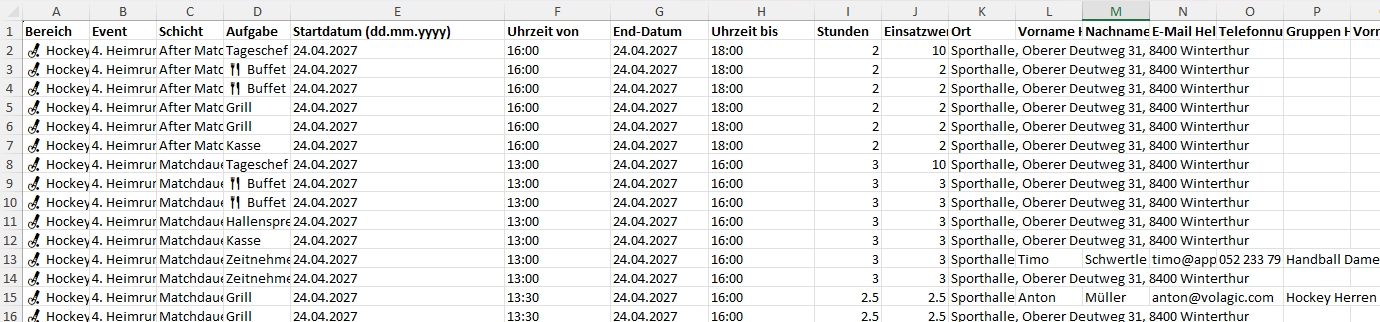
Impieghi per Gruppi
Questo report è simile al report «Impieghi», con la differenza che gli Assistenti sono raggruppati per Gruppo. È quindi il report adatto se desiderate fornire ai responsabili dei Gruppi i dati relativi a tutti gli Impieghi dei membri dei rispettivi Gruppi. Ad esempio, un allenatore può avere bisogno di sapere quando i propri giocatori e le proprie giocatrici devono svolgere i singoli Impieghi.
Impieghi disponibili
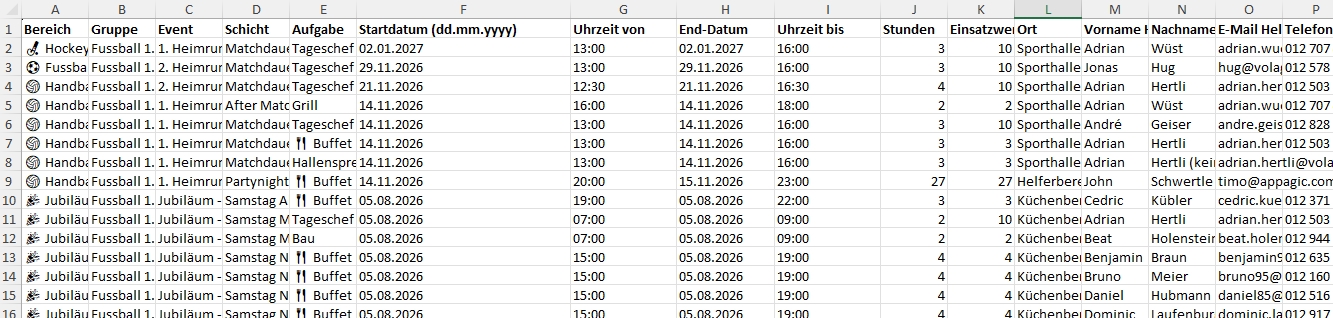
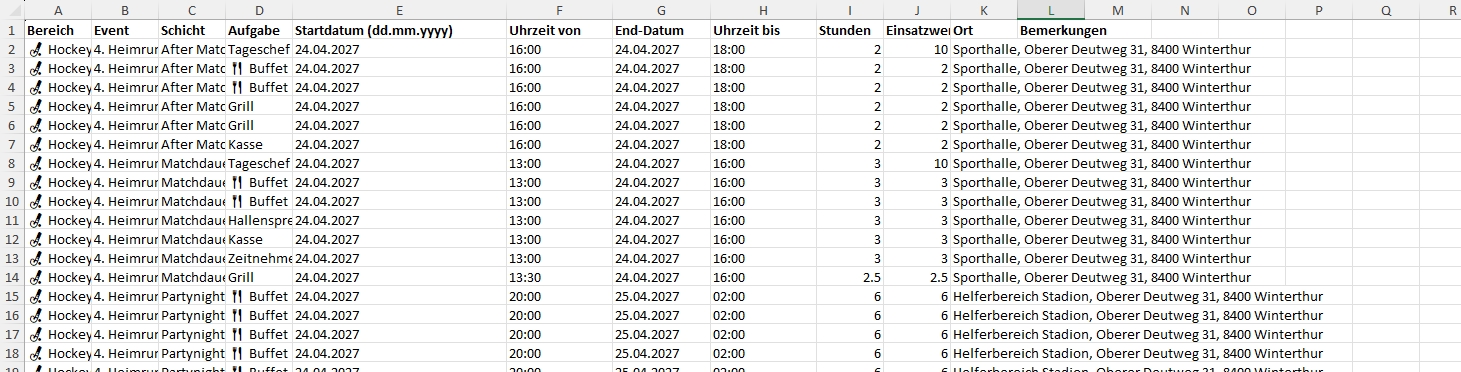
Questo report mostra esclusivamente gli Impieghi futuri ancora disponibili. Non è utile generarlo per un periodo passato, perché risulterà sempre vuoto. Il suo scopo è fornirvi un file Excel in cui sono visibili tutti gli Impieghi ancora disponibili.
Riepilogo Compiti
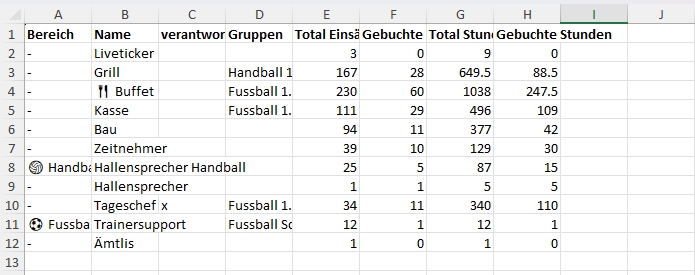
Questo report è simile al Riepilogo Eventi. È ideale per vedere quanti Impieghi sono stati pubblicati e quanti sono già stati prenotati per ciascun Compito. Anche in questo caso, le colonne E e F corrispondono alle colonne G e H se il calcolo viene effettuato in Impieghi e ogni Impiego viene conteggiato come 1 Impiego. Il report mostra inoltre quali Gruppi possono svolgere quali Compiti e se un Compito è stato contrassegnato come responsabile.
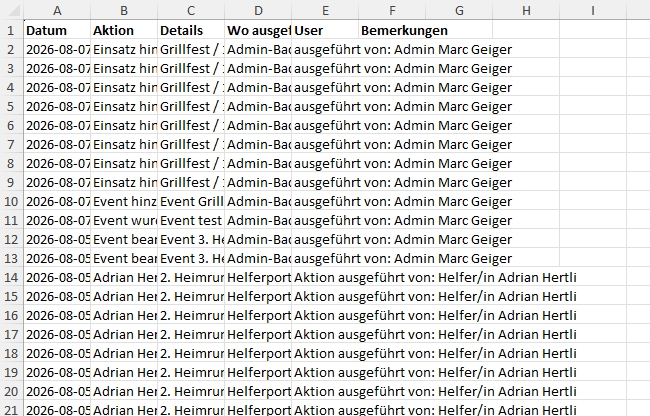
Voci di registro
Ogni azione, sia nell’area di amministrazione sia nel Portale assistenti, viene registrata. Questo report fornisce un riepilogo delle azioni effettuate.