
Per gli Assistenti
Qui trovate una spiegazione dettagliata del Portale assistenti, passo dopo passo. I primi passaggi vi mostrano come accedere agli Impieghi ed effettuare il login. I passaggi avanzati sono disponibili nei sottomenu.
I passaggi contrassegnati come «facoltativi» sono definiti dalla vostra organizzazione - potrebbero riguardarvi, ma non necessariamente. Se non vi riguardano, potete semplicemente saltarli durante la lettura.
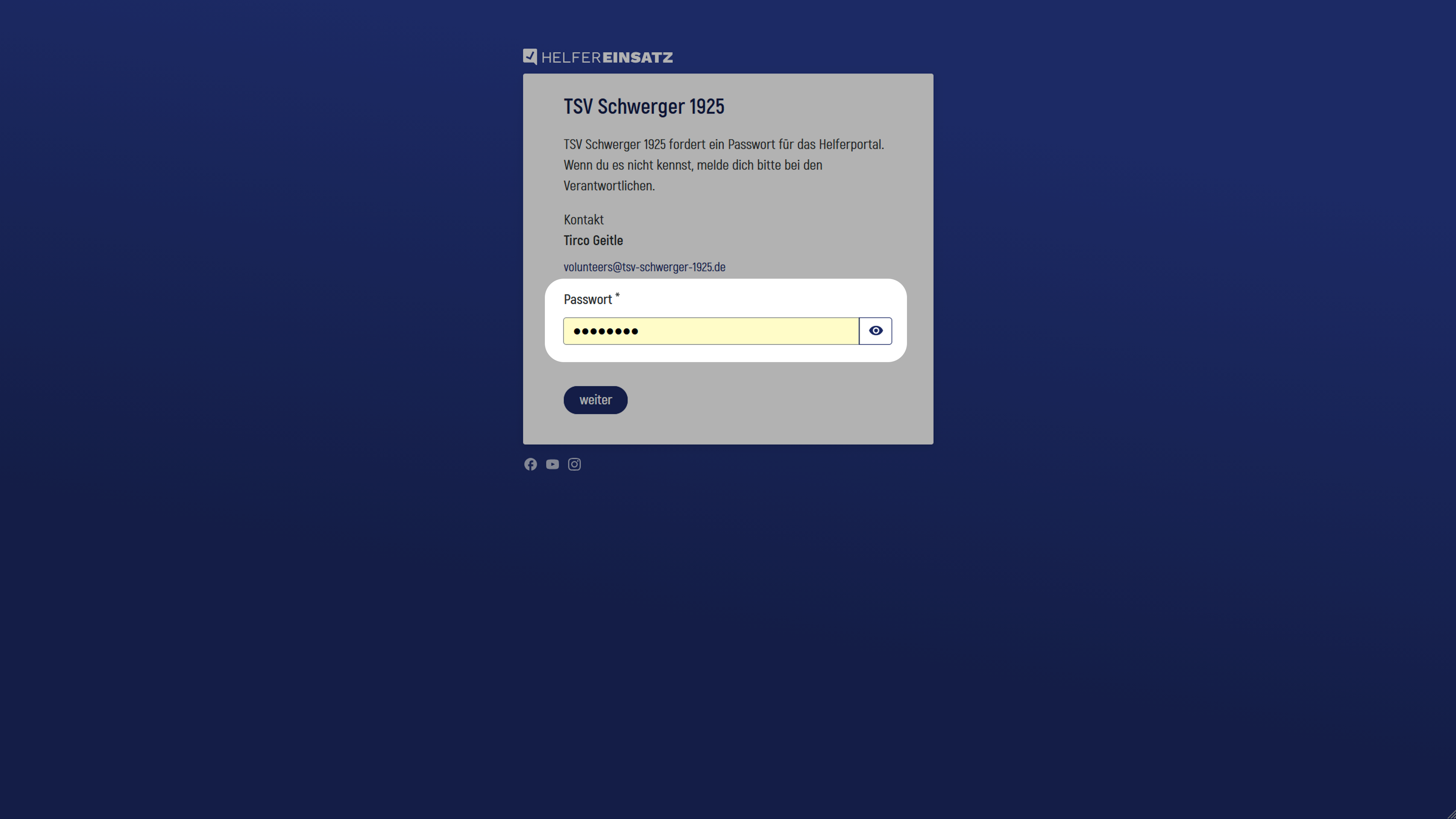
Inserire la password (facoltativo)
Se l’organizzazione per la quale desiderate svolgere degli Impieghi ha definito una password per il Portale assistenti, dovete innanzitutto inserirla qui. Se non conoscete la password, nella schermata di inserimento vengono visualizzati i contatti dei responsabili, in modo che possiate mettervi in contatto con loro.
Selezionare un’Area (facoltativo)
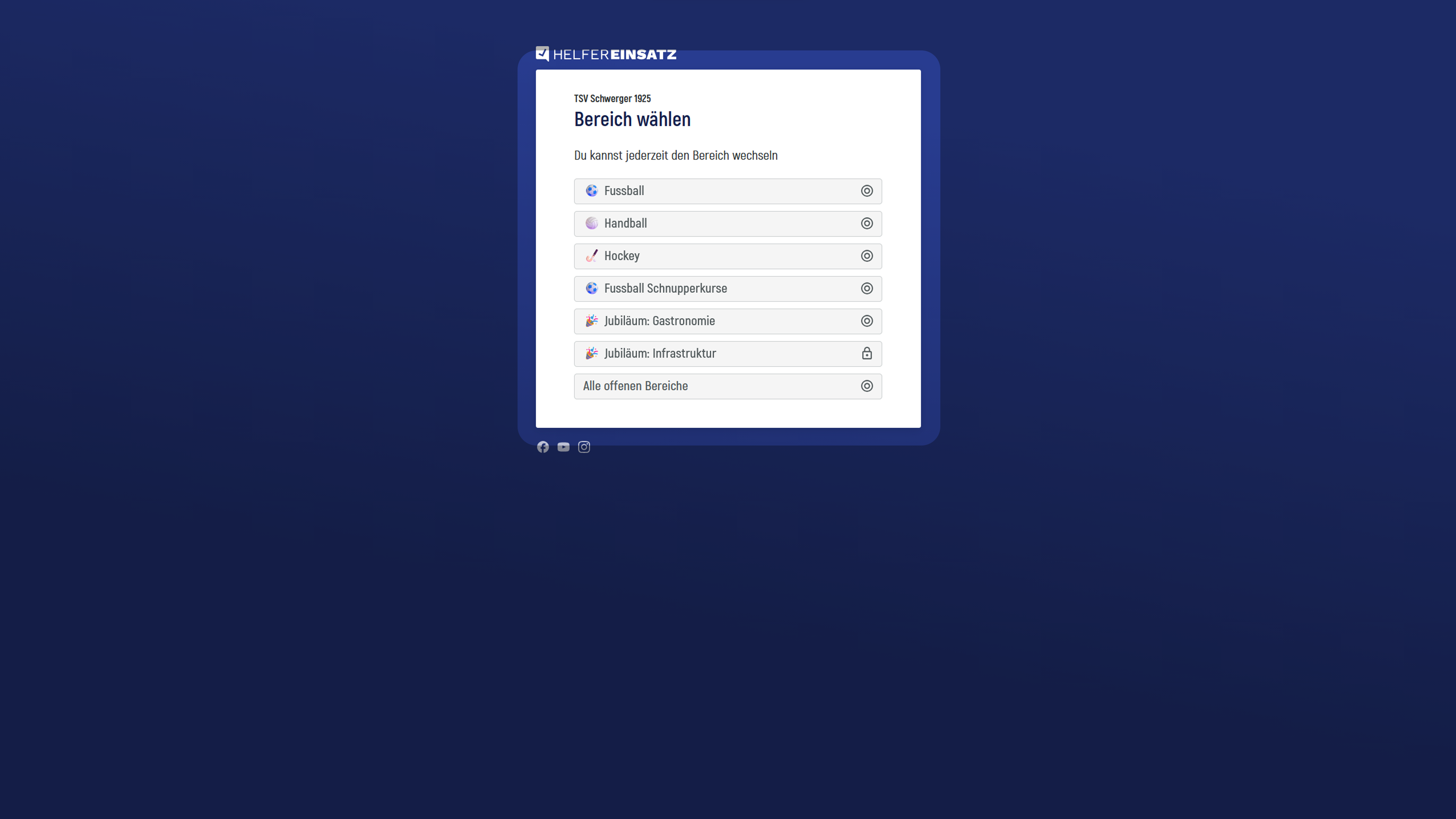
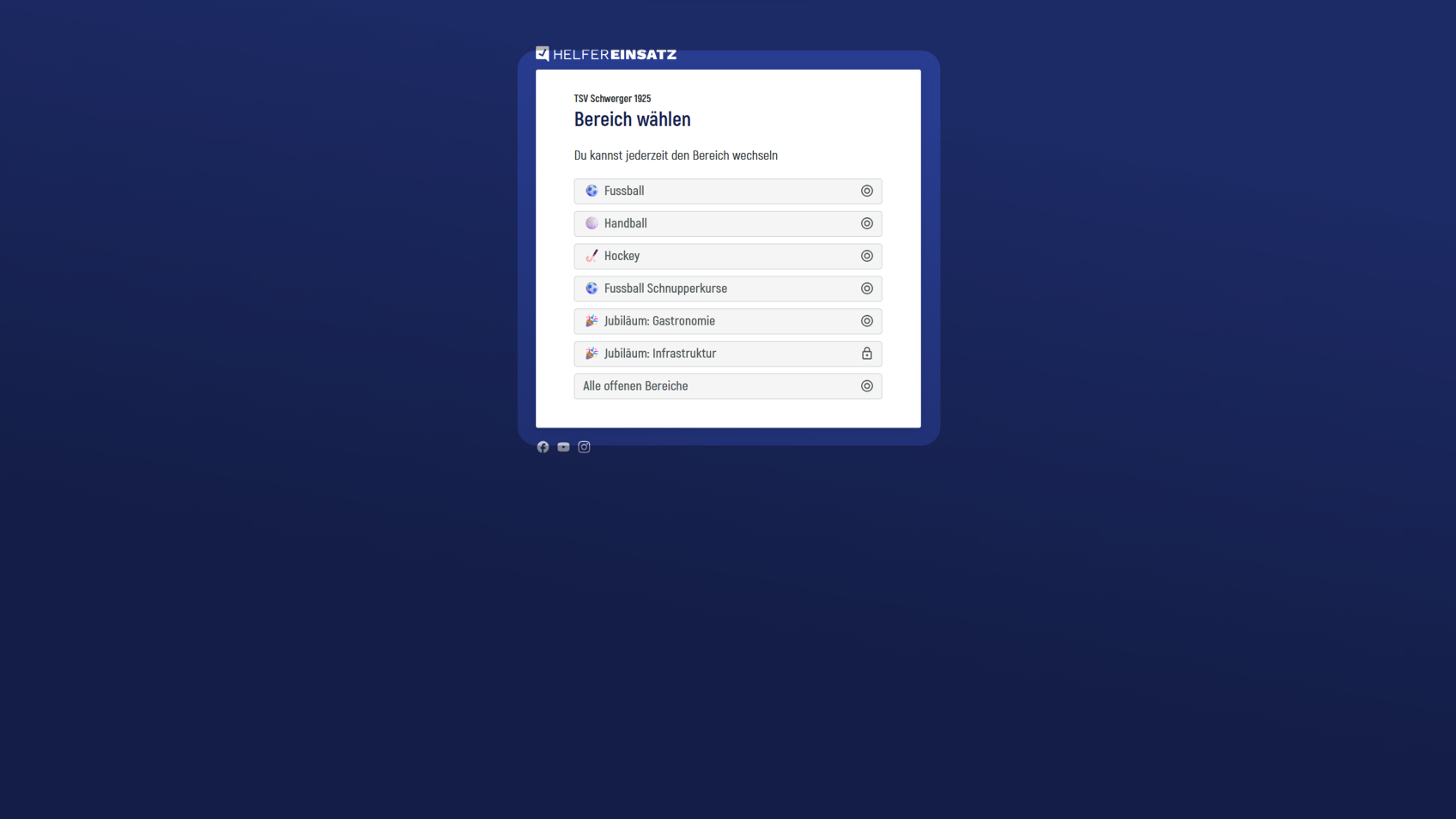
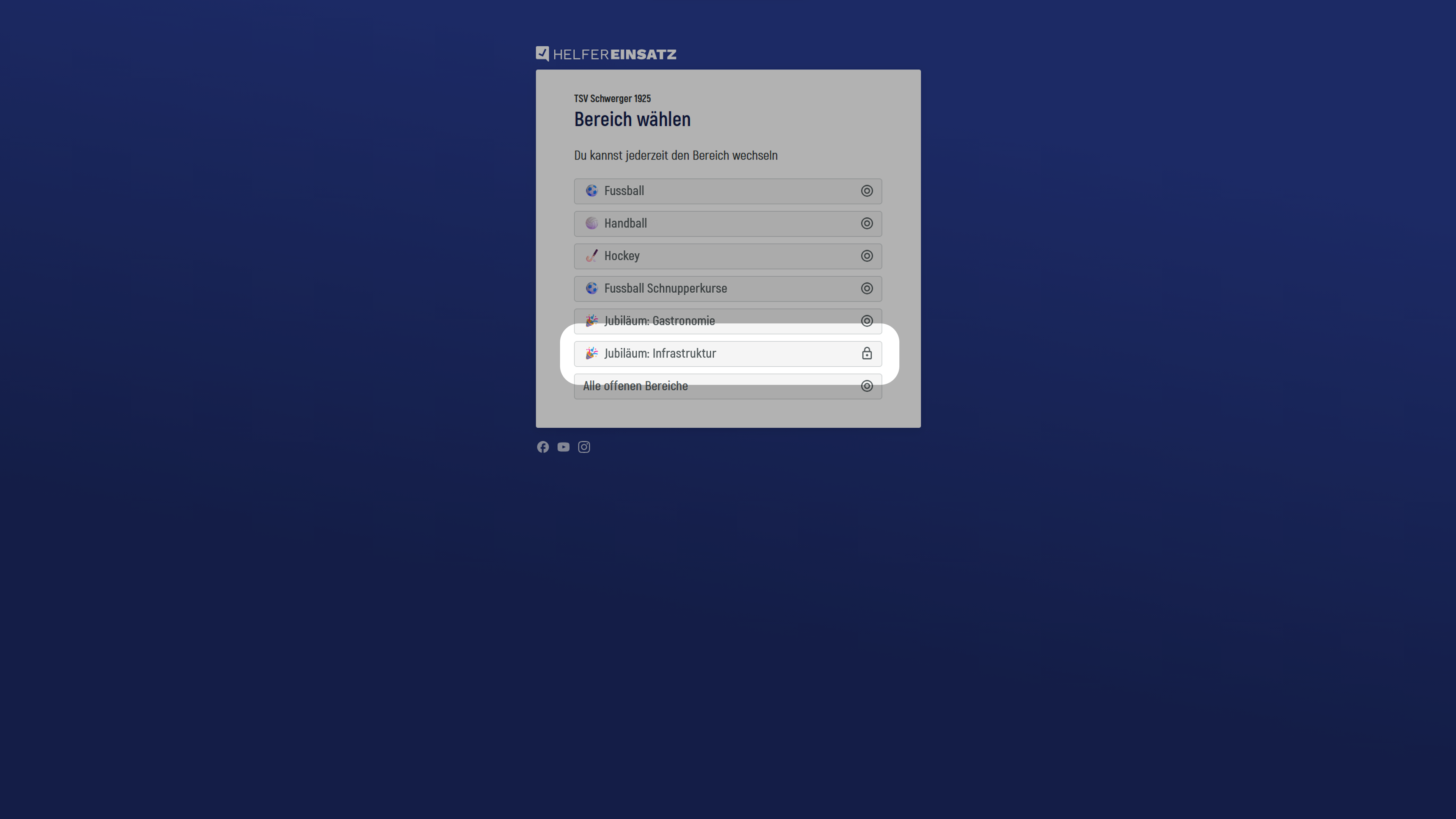
Se la vostra organizzazione utilizza un abbonamento Expert, vedrete innanzitutto la selezione dell’Area. Qui potete selezionare l’Area in cui desiderate cercare gli Impieghi. Potete inoltre cambiare Area in qualsiasi momento nel Portale assistenti. Le Aree variano a seconda dell’organizzazione; lo screenshot mostra soltanto un esempio di come potrebbe apparire.
Area protetta da password
Le organizzazioni possono proteggere le Aree con una password. Se desiderate lavorare in una di queste Aree, dovete quindi conoscere la password. Se non la conoscete ma dovete lavorare in un’Area protetta da password, contattate i responsabili dell’organizzazione (i loro contatti sono indicati nella schermata di inserimento della password).
Tutte le Aree aperte
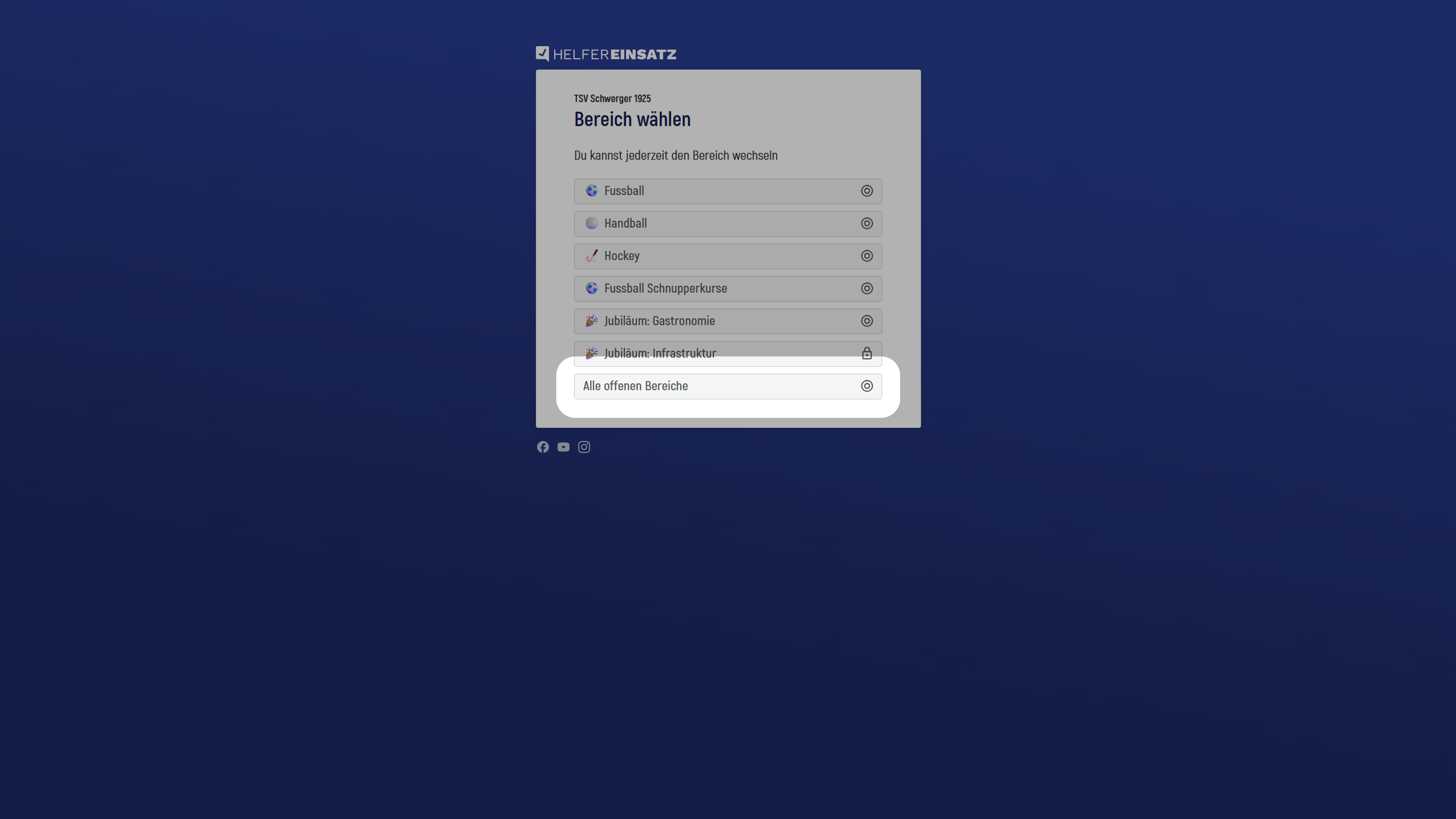
In fondo alla selezione delle Aree trovate «Tutte le Aree aperte». Se non desiderate effettuare una selezione preliminare, potete scegliere direttamente qui tra tutti gli Eventi e gli Impieghi disponibili.
Panoramica degli Eventi
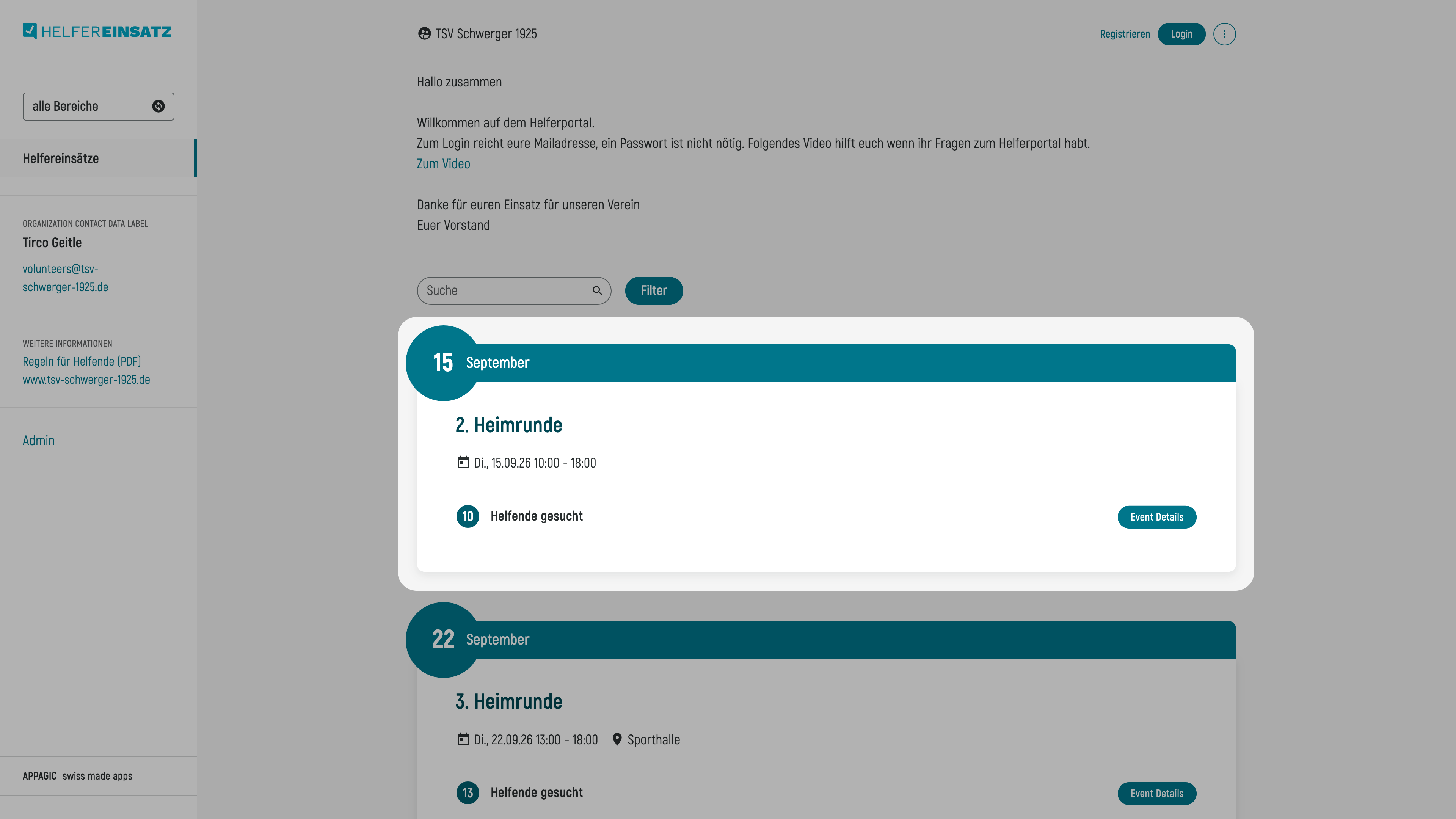
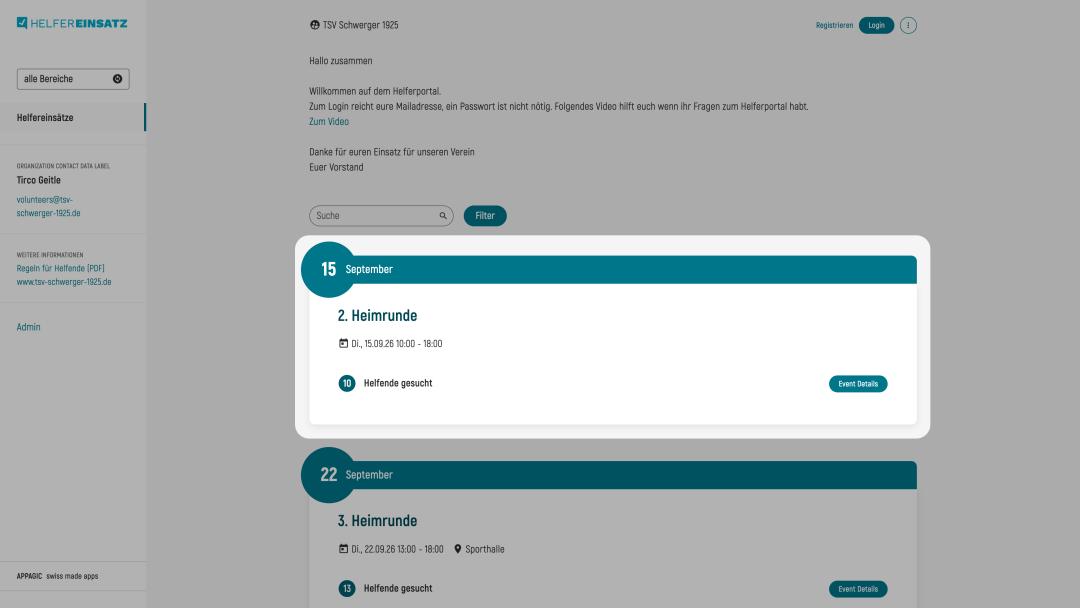
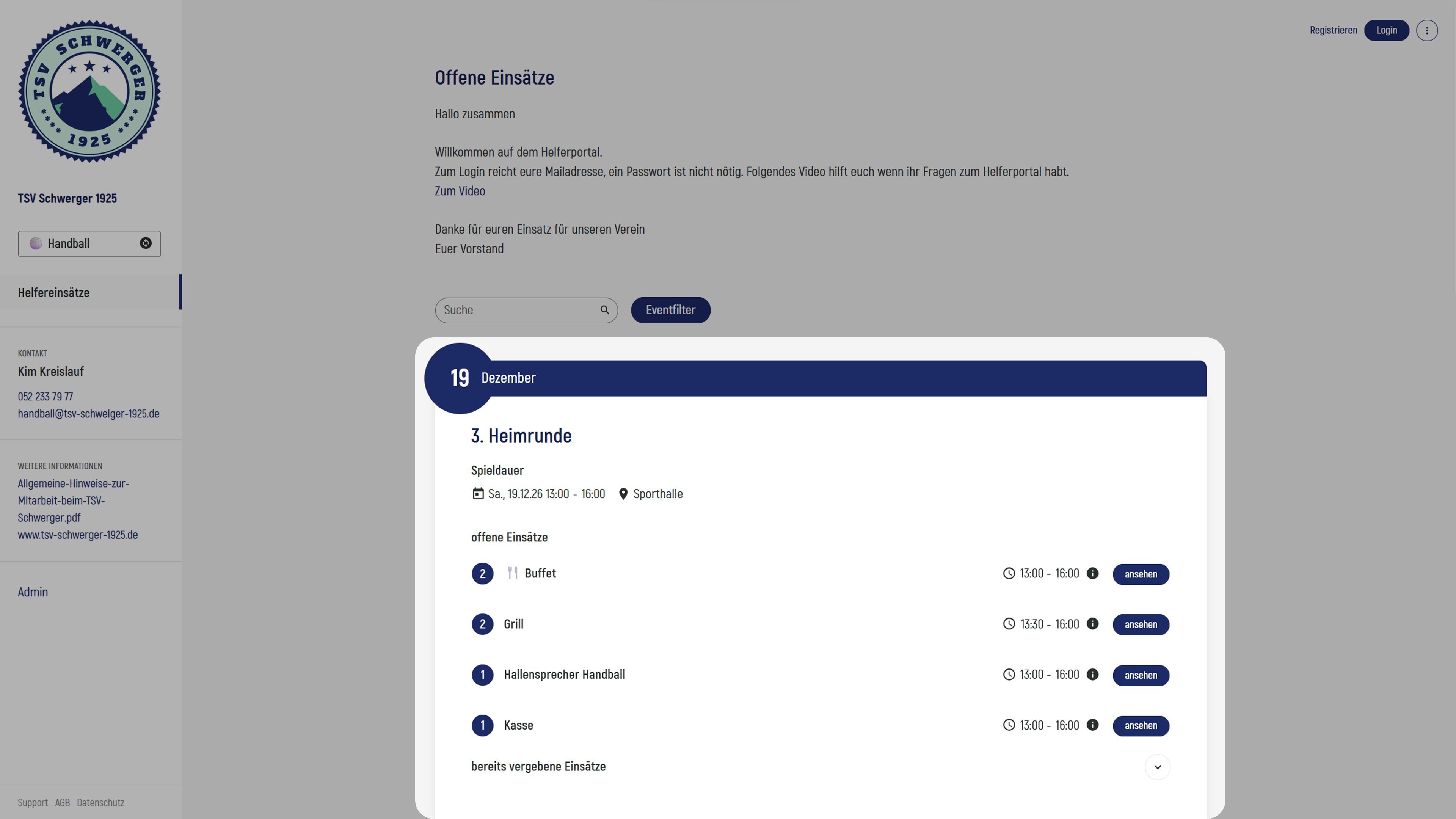
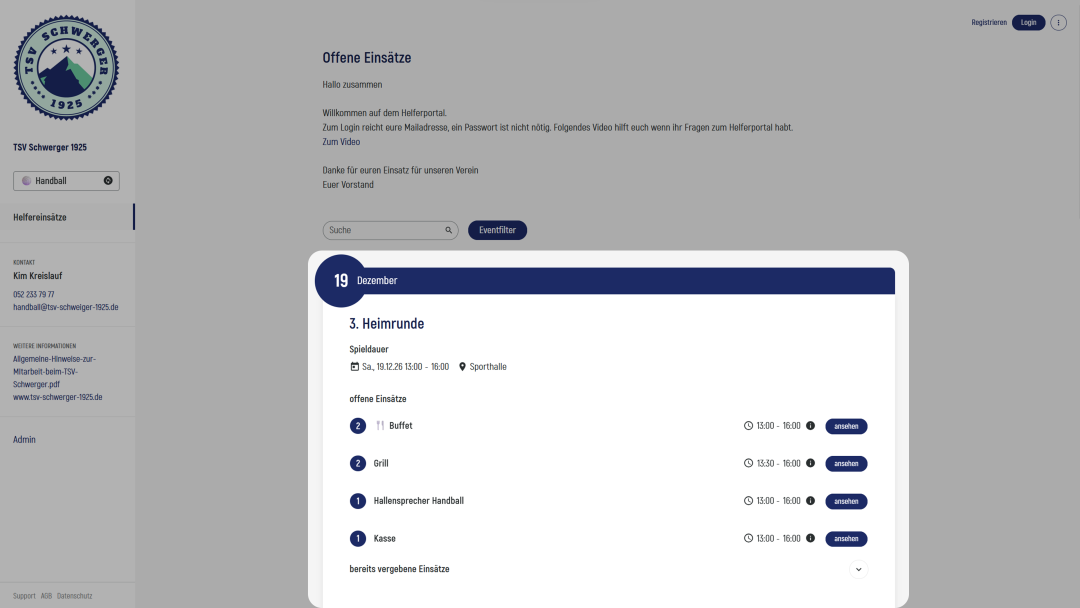
Ora vi trovate nella panoramica degli Eventi. Può essere visualizzata in due modi diversi: compatta o estesa. A seconda del numero di Eventi disponibili, la vostra organizzazione sceglie una delle due visualizzazioni. Gli screenshot qui sotto mostrano la differenza tra le due visualizzazioni.
Registrarsi / Effettuare il login
Prima di poter assumere degli Impieghi, dovete essere registrati e aver effettuato il login. Se non siete sicuri di essere già registrati, potete semplicemente cliccare su «Login» - se il vostro indirizzo e-mail non è ancora registrato, il sistema vi indirizzerà alla procedura di registrazione.
Sia durante la registrazione sia durante il login, vi verrà innanzitutto chiesto di inserire il vostro indirizzo e-mail. Verrete quindi indirizzati al passaggio successivo.
Registrazione
Se il vostro indirizzo e-mail non è ancora registrato nel sistema, dovete prima registrarvi. A tale scopo, compilate i campi del modulo di registrazione. L’organizzazione stabilisce quali campi devono essere compilati. Se la vostra organizzazione utilizza i Gruppi, potete anche assegnarvi direttamente a uno o più Gruppi. Non appena cliccate su «Salva», la registrazione è completata e verrete indirizzati alla panoramica degli Eventi.
Se l’indirizzo e-mail è già registrato nel sistema ma desiderate registrare un’altra persona con lo stesso indirizzo (ad esempio vostro figlio), cliccate su «Registrati ora» sotto «Crea nuovo profilo». In questo modo avvierete la procedura di registrazione.
Login
Se il vostro indirizzo e-mail è registrato, effettuerete direttamente il login. È possibile registrare più persone con lo stesso indirizzo e-mail - ad esempio genitori e figli. Se questo è il vostro caso, selezionate la persona per la quale desiderate assumere degli Impieghi e potrete quindi iniziare.
Login: Campi del modulo mancanti
La vostra organizzazione può aggiungere ulteriori campi al modulo anche dopo la vostra registrazione. È quindi possibile che, dopo il login, vi venga chiesto di fornire alcune informazioni aggiuntive. Una volta completati questi dati, verrete indirizzati alla panoramica degli Eventi.
Login: Protezione tramite password
Potete proteggere autonomamente il vostro profilo con una password in qualsiasi momento, ma non è obbligatorio. È possibile che la vostra organizzazione richieda una password - in questo caso dovete definirla già durante la registrazione. Se questo requisito è stato introdotto dopo la vostra registrazione, verrete informati al momento del login. Potrete quindi impostare la password tramite il link contenuto nell’e-mail che vi verrà inviata.
Se siete stati nominati di recente Amministratori del team, dovrete anche impostare una password. La procedura è la stessa descritta sopra.
