Profil
Dans la tuile Profil, vous disposez des options suivantes:
Nom de votre organisation
Le nom de l’organisation défini dans APPAGIC est affiché ici. Toute modification doit toujours être effectuée dans APPAGIC – le nom est uniquement affiché ici.
Règles de participation
Vous pouvez télécharger un PDF ici. Tous les Auxiliaires qui s’inscrivent ou se connectent au Portail d'assistance doivent confirmer qu’ils l’ont lu. Sans cette confirmation, ils ne peuvent pas accepter de Missions.
Il peut s’agir, par exemple, des éléments suivants:
- Règles de participation obligatoires
- Conditions générales
- Informations pertinentes pour tous les Auxiliaires
Le document est également affiché dans le Portail d'assistance et peut être consulté à nouveau à tout moment par les Auxiliaires. Il n’est pas possible de s’inscrire sans l’accepter.
IMPORTANT:
Vous pouvez également télécharger ce document après que des Auxiliaires se sont déjà inscrits. Ils devront alors l’accepter lors de leur prochaine connexion. Seule restriction : les personnes qui se sont inscrites mais qui ne se reconnectent plus ne seront PAS invitées par e-mail à donner leur accord. Seules les personnes qui se reconnectent après le téléchargement du document devront l’accepter.
Nous vous recommandons donc de télécharger le document avant que les premiers Auxiliaires n’accèdent au Portail d'assistance.
Abonnements Expert: Logo de l’organisation
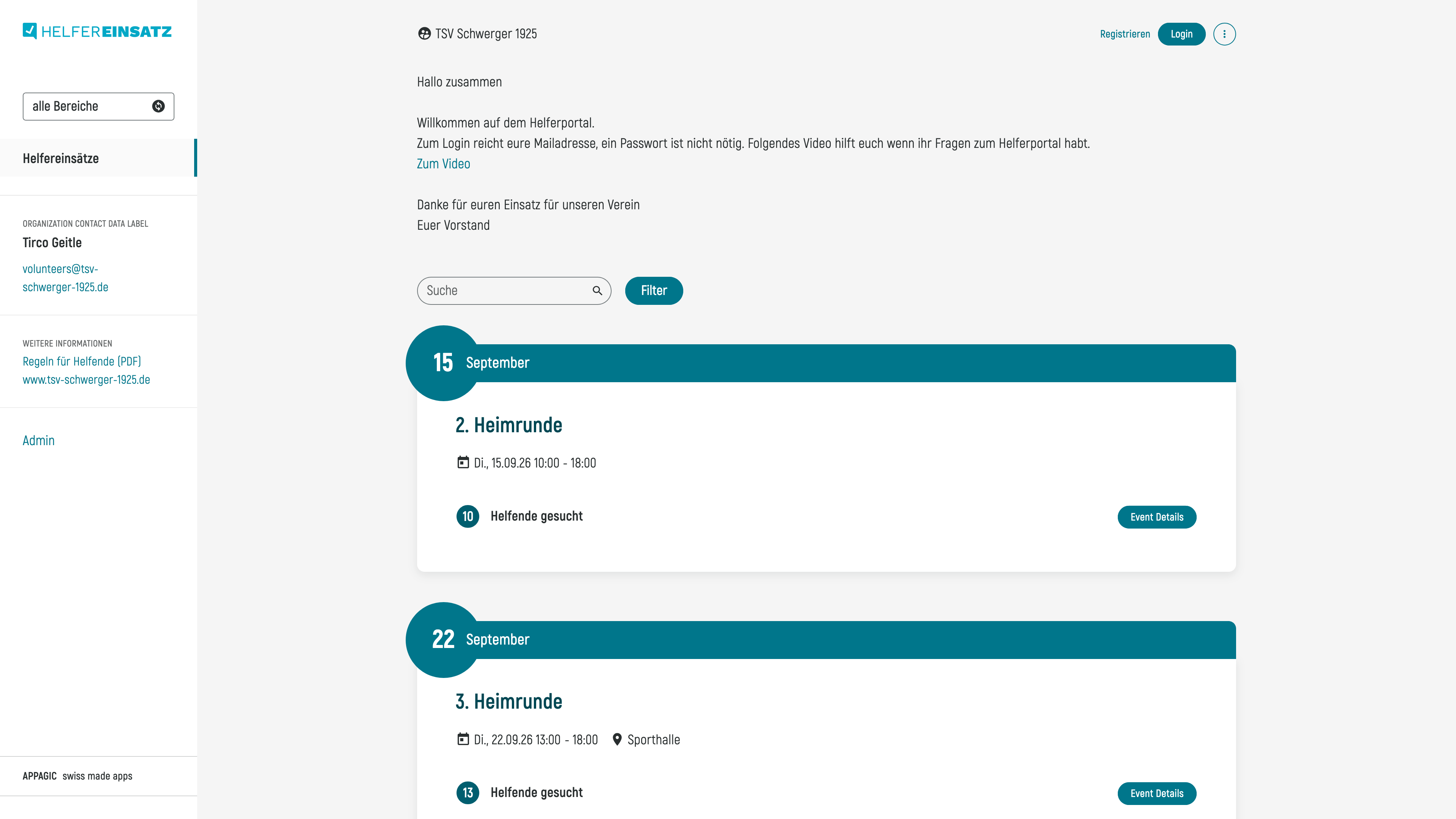
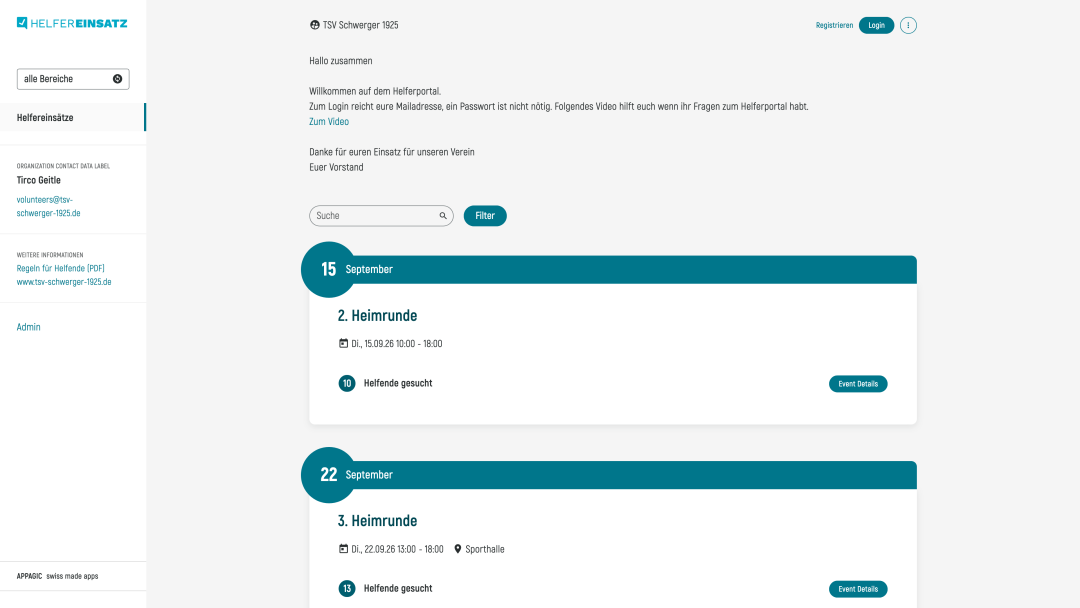
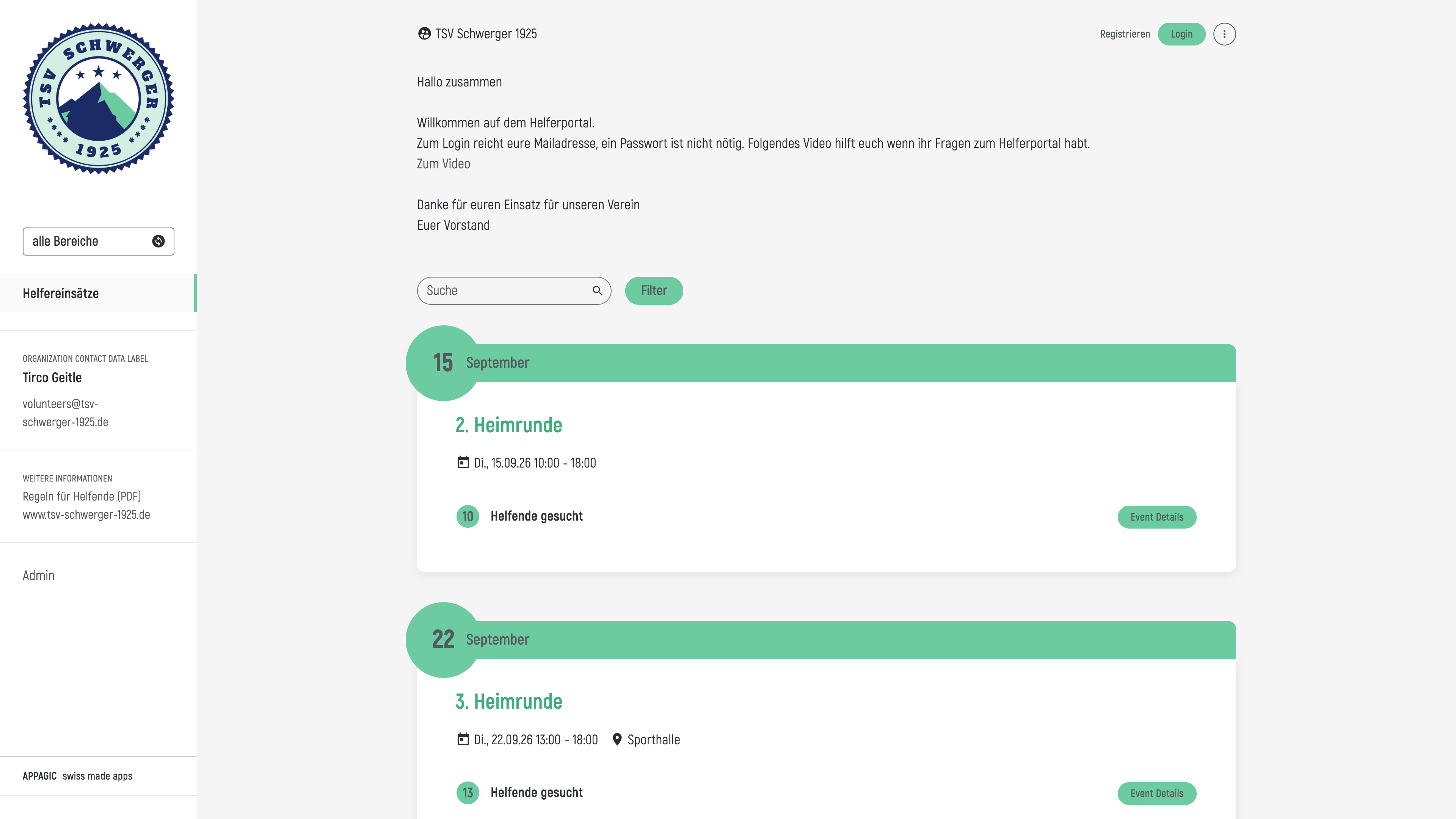
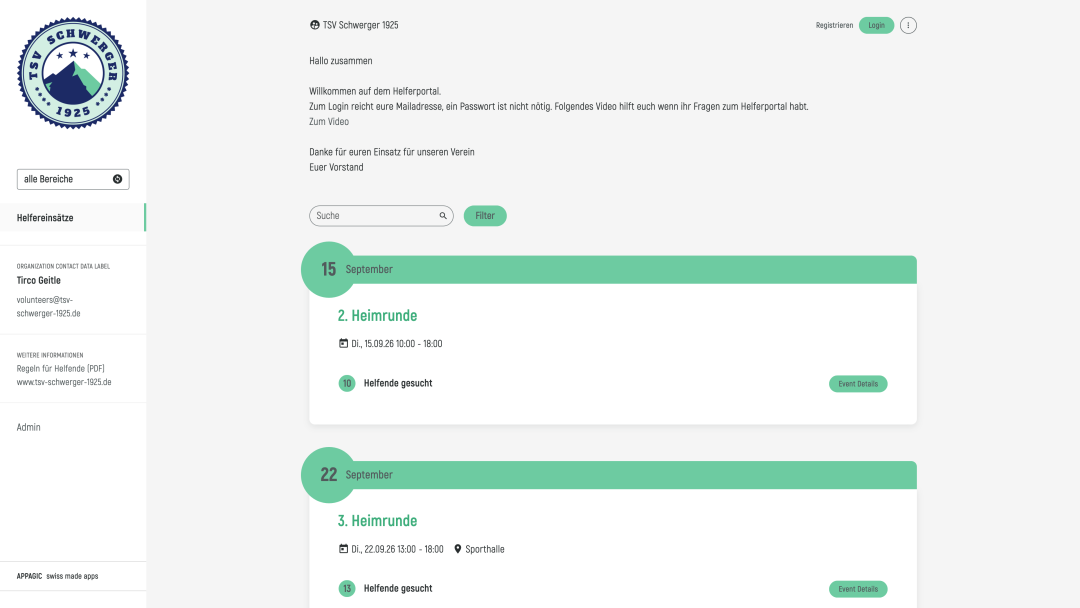
Les abonnements Expert vous permettent de télécharger votre propre logo. Celui-ci est affiché dans le Portail d'assistance à la place du logo VOLAGIC. Les formats de fichiers suivants sont pris en charge :
- PNG
- GIF
- JPG
Abonnements Expert : Couleur principale (hexcode)
Les abonnements Expert vous permettent de personnaliser le Portail d'assistance avec votre propre couleur. La couleur doit être indiquée sous forme de code hexadécimal. Pour trouver ce code couleur, vous pouvez utiliser différents outils en ligne, tels que le "Farbcodewähler". Téléchargez votre logo ou votre image, puis sélectionnez à l’aide du sélecteur de pixels la zone dont vous souhaitez reprendre la couleur. L’outil vous indiquera alors le code couleur correspondant. Si vous connaissez uniquement le code couleur RVB, vous pouvez également le convertir à l’aide d’outils en ligne tels que RGB to HEX
Dans le Portail d'assistance, l’arrière-plan de la sélection des Domaines (si des Domaines sont utilisés), ainsi que les boutons et les marqueurs d’Evènements, seront alors affichés dans la couleur que vous avez choisie.