Accepter des Missions
Dès que vous êtes connectés, vous pouvez accepter des Missions. Vous découvrirez ici comment trouver les Missions qui vous intéressent et quelles sont les différentes possibilités lors de l’acceptation d’une Mission.
Filtres des Evénements
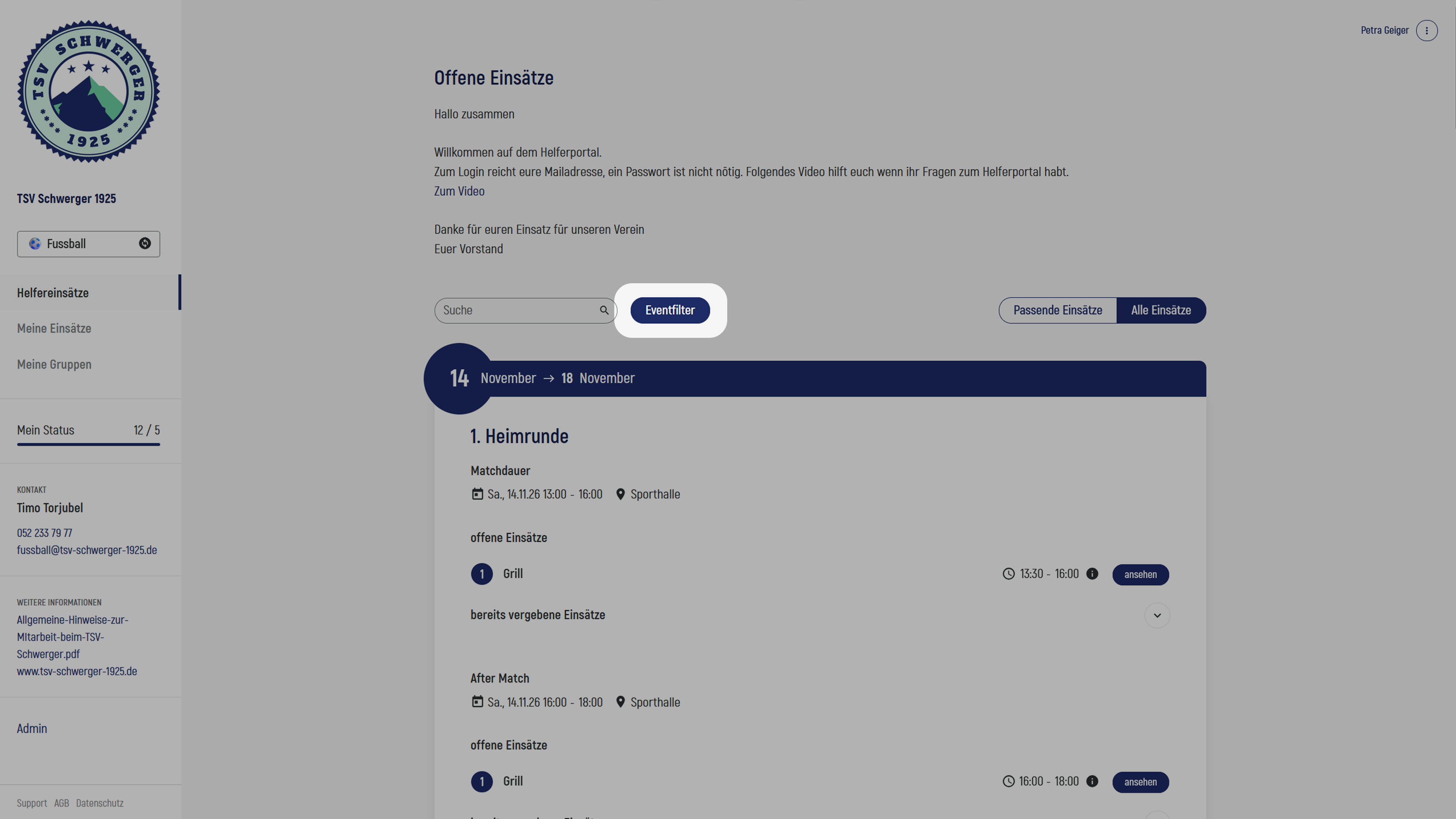
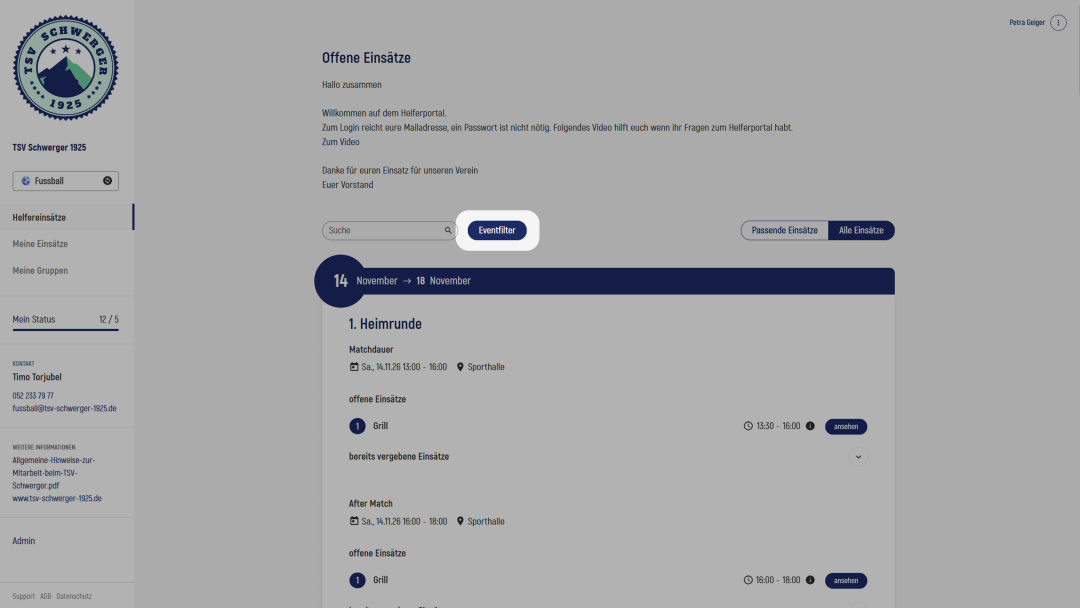
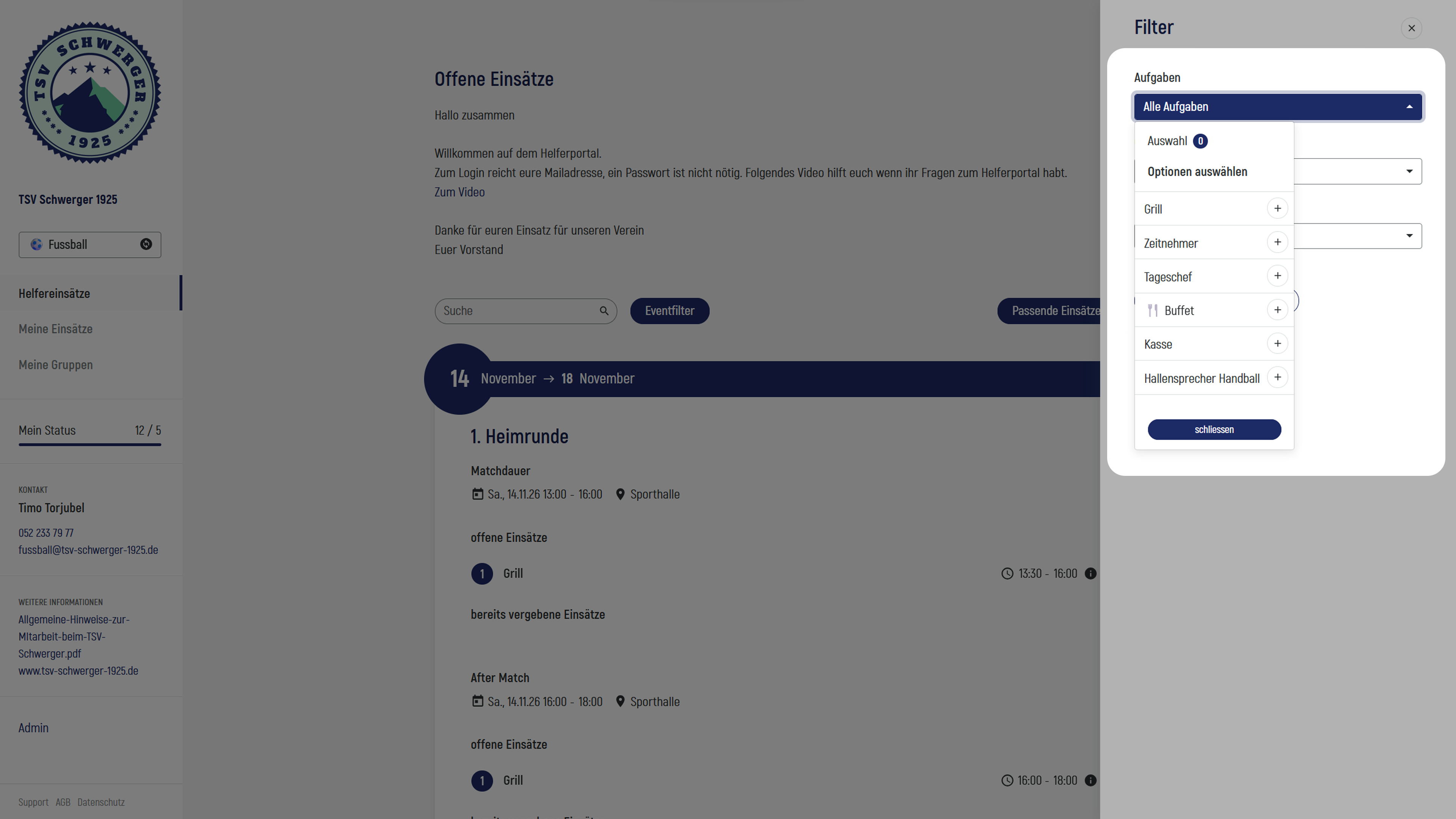
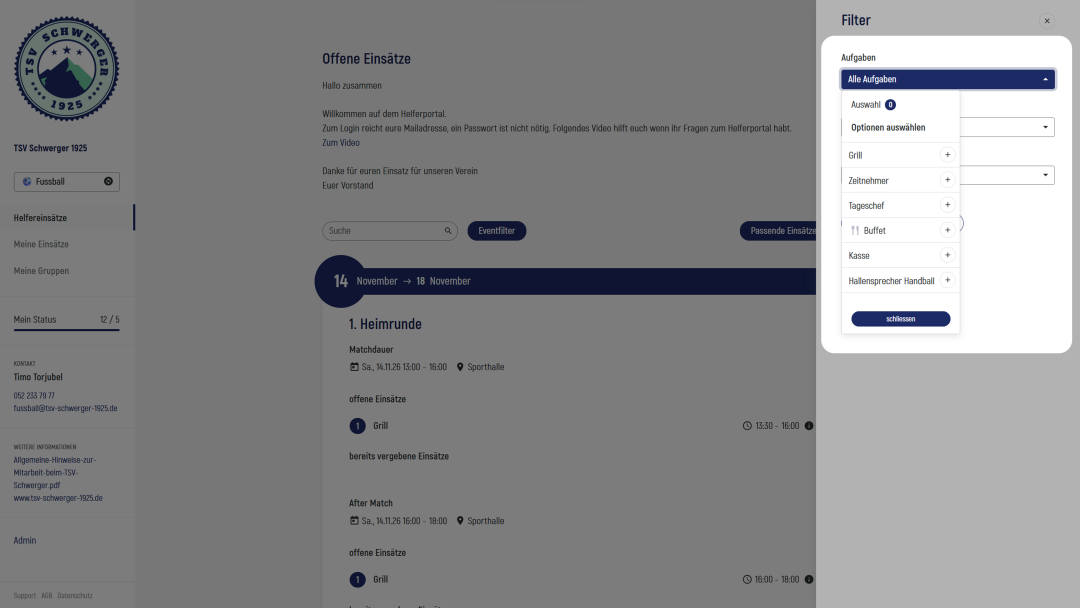
Pour trouver les Missions qui vous conviennent le mieux, vous pouvez utiliser les filtres des Evénements. Vous pouvez filtrer par activité (Fonction), lieu de travail (Lieux) et date de Mission souhaitée (Dates). Vous pouvez également sélectionner plusieurs options pour chaque filtre. Dès que vous cliquez sur «Appliquer», toutes les Missions correspondant à vos critères de filtrage s’affichent.
Missions correspondantes
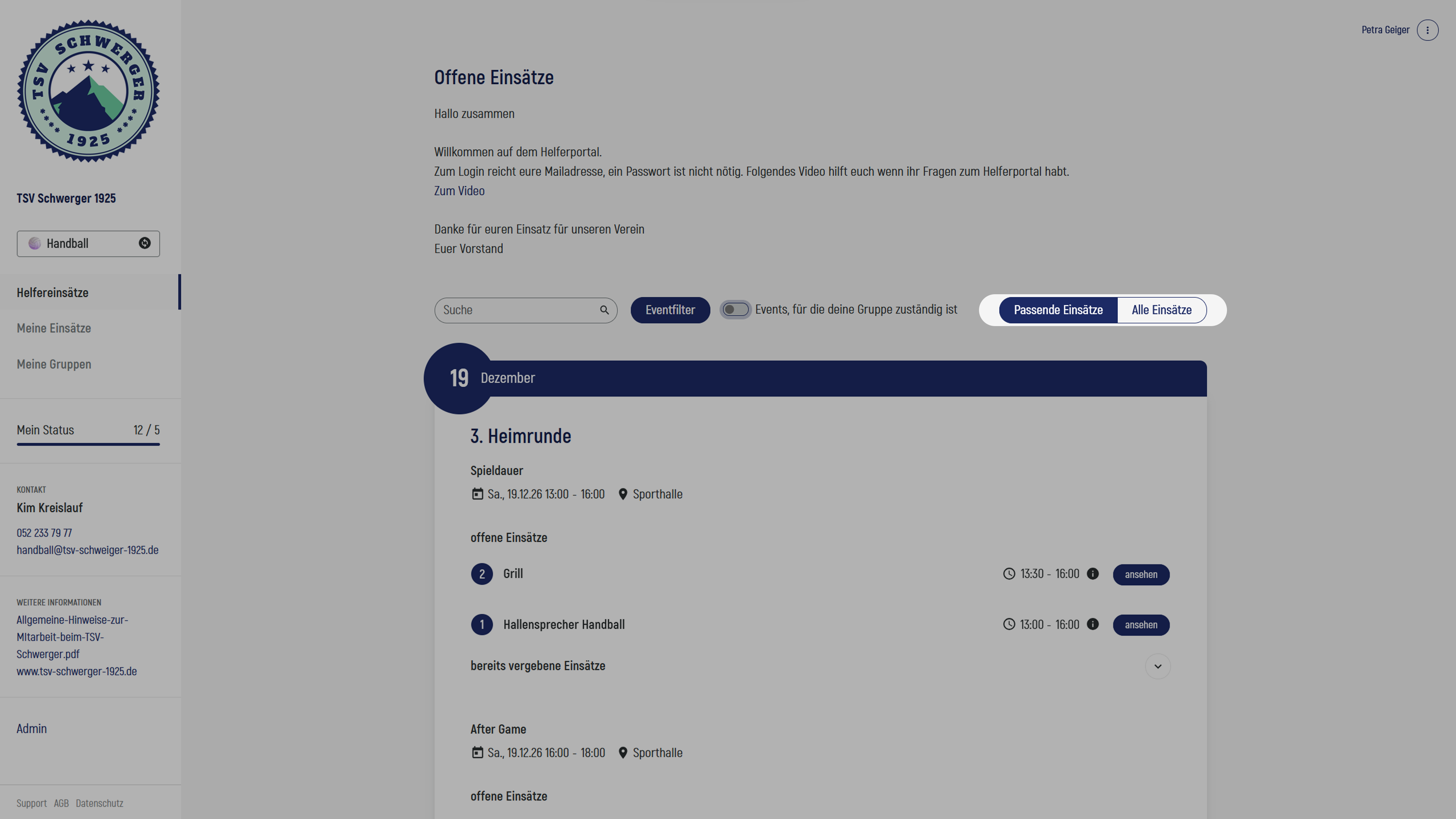
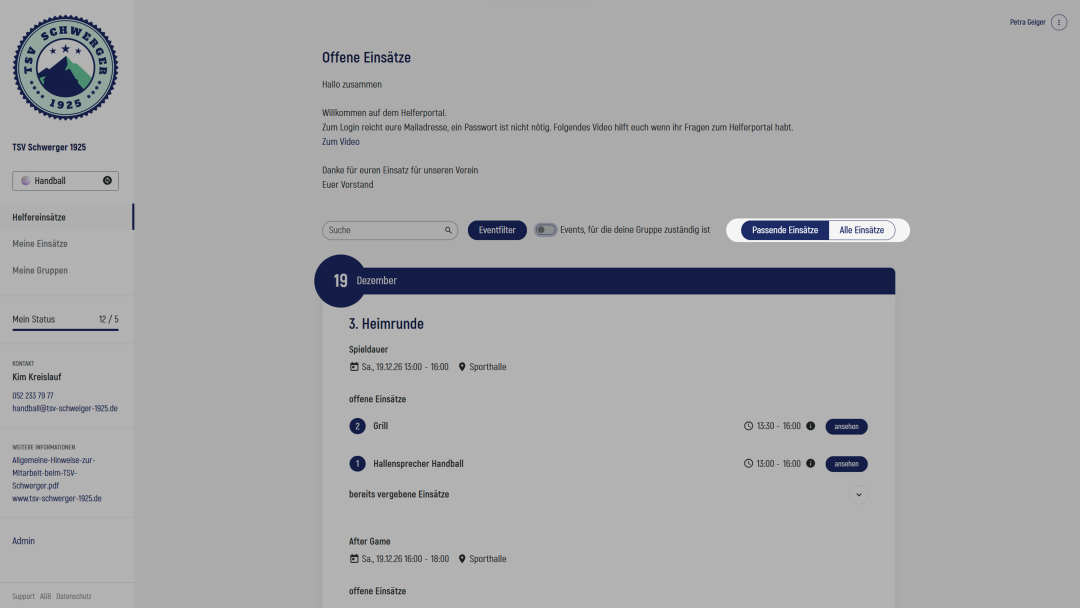
Si vous êtes attribués à des Groupes, vous pouvez également disposer de l’option «Missions correspondantes»/«Toutes les Missions» en plus des filtres. Sous «Missions correspondantes» (vue par défaut), vous trouverez toutes les Missions qui correspondent à votre Groupe ou que votre Groupe est autorisé à accepter. Sous «Toutes les Missions», vous trouverez toutes les Missions proposées - il est toutefois possible que vous ne puissiez pas en accepter certaines. Nous vous recommandons donc de rechercher vos Missions sous «Missions correspondantes».
Cas particulier: Responsabilité
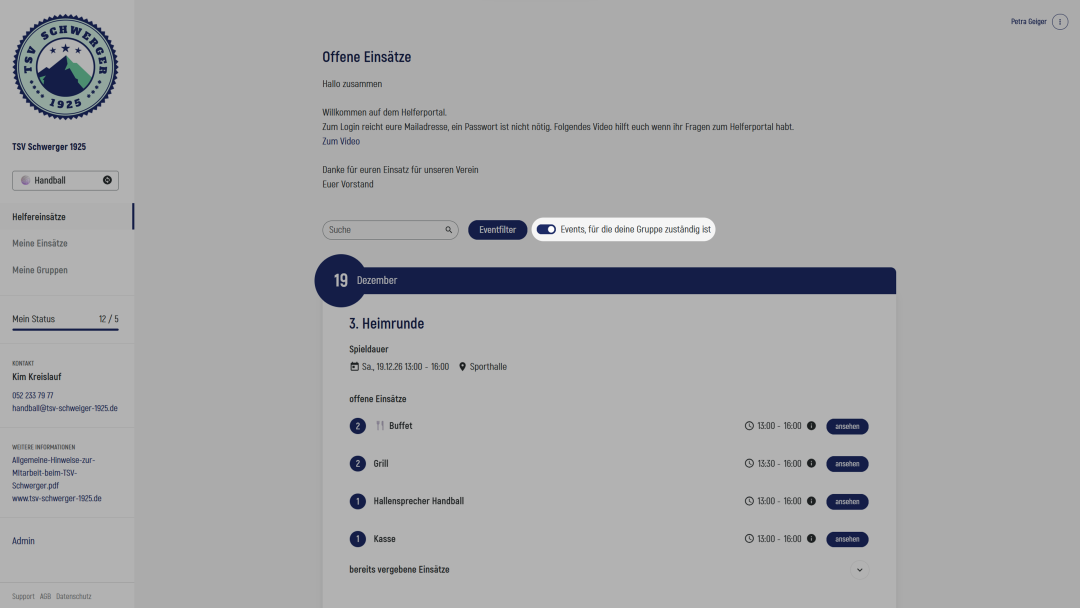
Il est possible que votre organisation ait désigné votre Groupe comme responsable de certains Evénements. Dans ce cas, seuls ces Evénements vous sont affichés dans un premier temps. Si vous n’avez pas la possibilité d’accepter des Missions dans ces Evénements, vous pouvez modifier le bouton de sélection et rechercher d’autres Missions correspondantes.
Acceptation d’une Mission
Une fois que vous avez trouvé la Mission de votre choix, cliquez sur le bouton «Voir» pour accéder au détail de la Mission. Vous y trouverez toutes les informations relatives à cette Mission, éventuellement avec un lien vers le Lieu ou un PDF contenant des informations complémentaires, selon la configuration de votre organisation. Si tout vous convient, vous pouvez accepter la Mission en cliquant sur «Accepter la Mission».
E-mails automatiques
Lorsque vous acceptez une Mission, vous recevez automatiquement un e-mail de confirmation. Celui-ci contient tous les détails de la Mission, les informations concernant votre personne de contact ainsi que vos données personnelles. Vous recevez également un lien vers le Portail d'assistance qui vous permet de modifier directement vos données personnelles si nécessaire.
Peu avant la Mission, vous recevez également un rappel. Il s’agit essentiellement du même e-mail que l’e-mail de confirmation, avec le même contenu, mais il est identifié comme un rappel.
Options supplémentaires / Cas particuliers
Votre organisation peut activer différentes fonctionnalités supplémentaires dans le Portail d'assistance. Vous pouvez rencontrer les options suivantes lors de l’acceptation d’une Mission:
Crédit de Mission
Vous pouvez ajouter à votre profil des personnes auxquelles vous pouvez créditer des Missions. Cela signifie que vous effectuez la Mission, mais que la Valeur de la mission est créditée à une autre personne. Lorsque vous acceptez la Mission, vous pouvez indiquer si vous souhaitez la créditer à quelqu’un d’autre ou à vous-même.
Remplacer le nom
Si la case «Accepter personnellement la Mission» apparaît lorsque vous acceptez une Mission, vous pouvez la décocher et saisir le nom de la personne qui effectuera la Mission à votre place. L’organisation pourra toujours voir que c’est vous qui avez accepté la Mission.
Double opt-in
Si, après avoir accepté une Mission, vous êtes redirigés vers une page vous informant qu’un lien de confirmation vous sera envoyé, vous recevrez d’abord un e-mail de réservation avant l’e-mail de confirmation. Vous avez donc dans un premier temps uniquement réservé la Mission et devez la confirmer dans les 24 heures en cliquant sur le lien contenu dans l’e-mail. Ce n’est qu’à ce moment-là que la Mission est considérée comme confirmée. Si vous dépassez le délai de confirmation, la Mission est à nouveau libérée.
Dès que vous avez confirmé la Mission, vous recevez également l’e-mail de confirmation définitif.
Impossible d’accepter une Mission
Si vous ne trouvez aucun bouton permettant d’accepter la Mission, cela peut être dû à deux raisons:
- la Mission ne peut être acceptée que par certains Groupes
- la Mission ne peut pas être acceptée de manière autonome
Dans les deux cas, il s’agit de paramètres définis par l’organisation. Vous pouvez alors rechercher une autre Mission ou contacter les responsables.
Restituer une Mission
Votre organisation peut définir s’il est possible ou non de restituer une Mission. Le détail de la Mission vous indique si cela est possible et, le cas échéant, jusqu’à quand vous pouvez la restituer.
Transfert de Mission
Au lieu de permettre la restitution d’une Mission, l’organisation peut activer le transfert de Mission. Si vous avez finalement un empêchement, vous pouvez ainsi trouver vous-mêmes une personne pour vous remplacer et lui transférer la Mission. Important: l’autre personne doit accepter le transfert dans les 24 heures - vous recevrez un e-mail dès qu’elle l’aura fait. Si elle ne l’accepte pas, vous restez responsables de la Mission.