Pour les Auxiliaires
Vous trouverez ici une explication détaillée du Portail d'assistance, étape par étape. Les premières étapes vous montrent comment accéder aux Missions et vous connecter. Vous trouverez les étapes avancées dans les sous-menus.
Les étapes indiquées comme «optionnelles» sont définies par votre organisation - elles peuvent vous concerner, mais ce n’est pas forcément le cas. Si elles ne vous concernent pas, vous pouvez simplement les ignorer lors de la lecture.
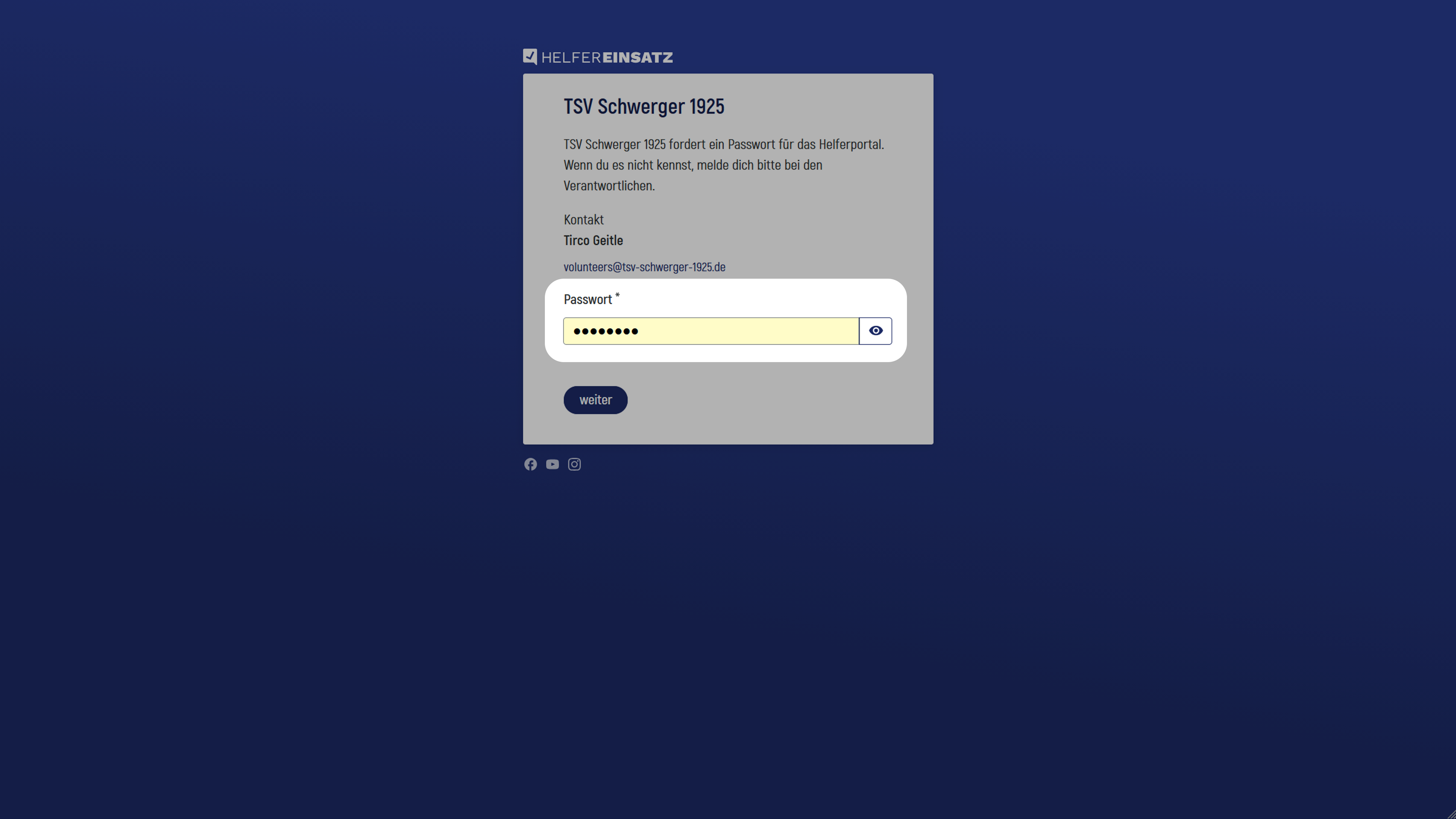
Saisir le mot de passe (optionnel)
Si l’organisation pour laquelle vous souhaitez effectuer des Missions a défini un mot de passe pour le Portail d'assistance, vous devez commencer par le saisir ici. Si vous ne connaissez pas le mot de passe, les coordonnées des responsables sont affichées sur l’écran de saisie afin que vous puissiez les contacter.
Sélectionner un Domaine (optionnel)
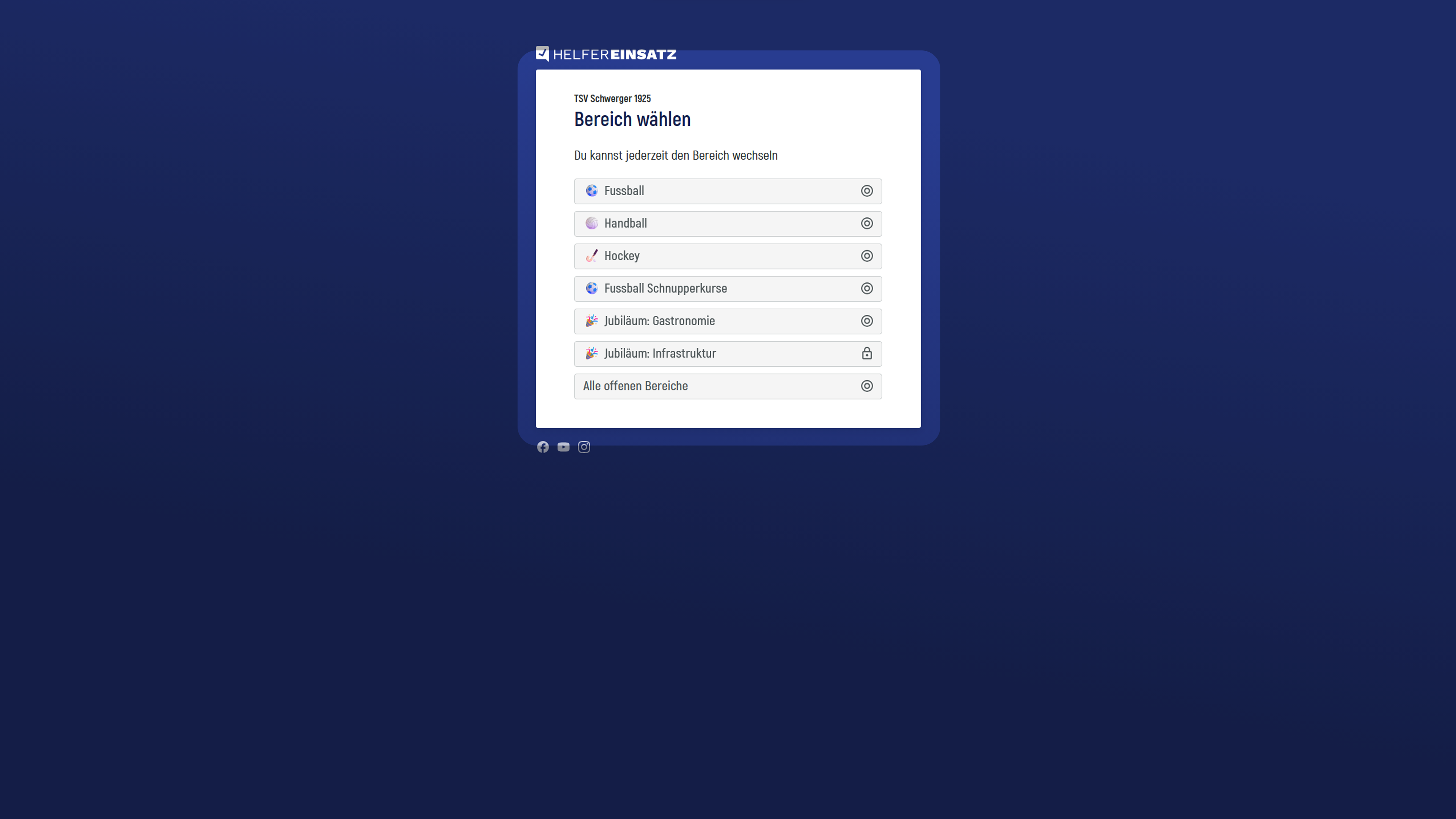
Si votre organisation utilise un abonnement Expert, vous voyez d’abord la sélection du Domaine. Vous pouvez y sélectionner le Domaine dans lequel vous souhaitez rechercher des Missions. Vous pouvez également changer de Domaine à tout moment dans le Portail d'assistance. Les Domaines varient selon l’organisation; la capture d’écran montre uniquement un exemple de ce à quoi cela peut ressembler.
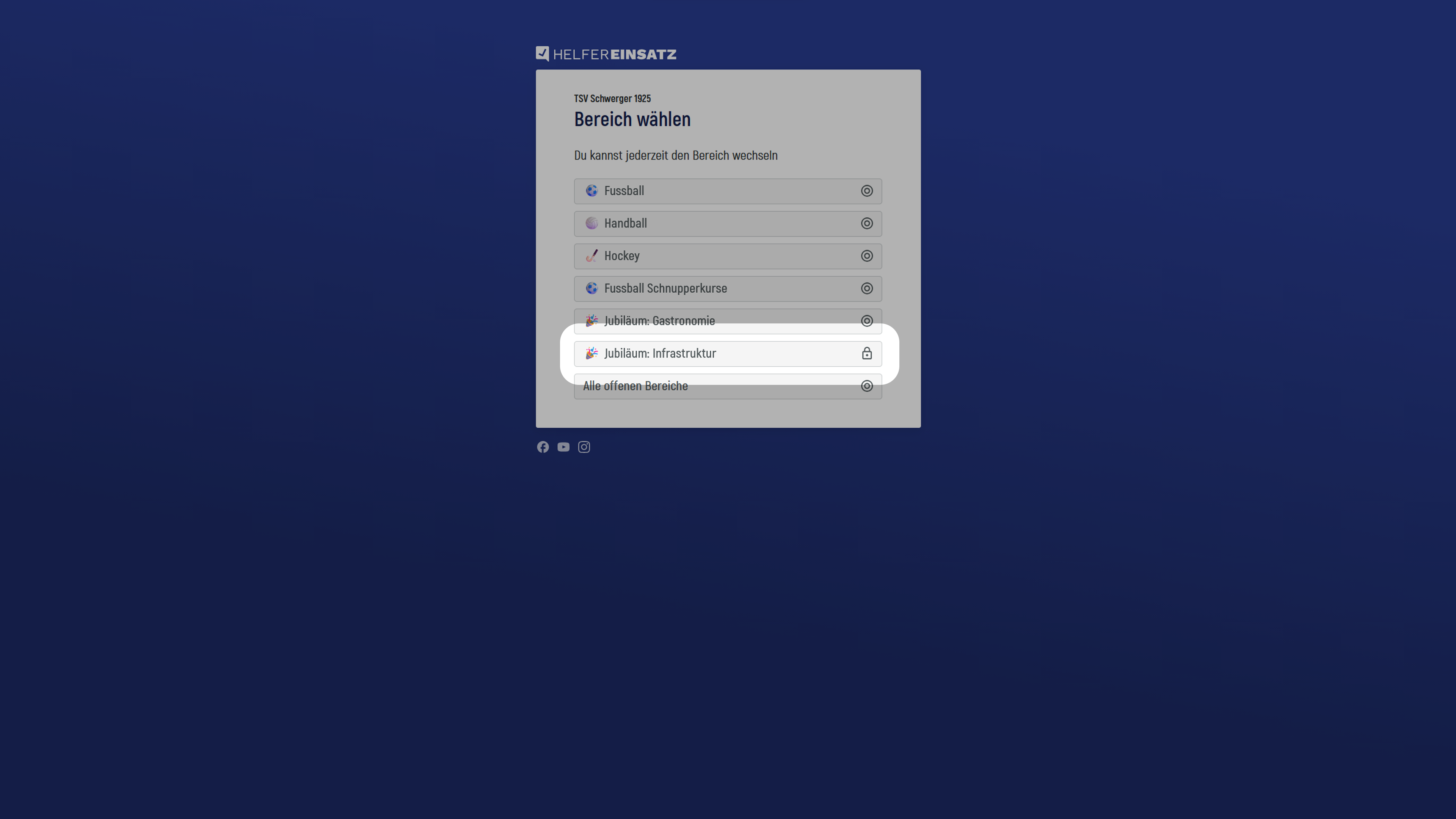
Domaine protégé par mot de passe
Les organisations peuvent protéger des Domaines par un mot de passe. Si vous souhaitez travailler dans l’un de ces Domaines, vous devez donc connaître ce mot de passe. Si vous ne le connaissez pas mais devez travailler dans un Domaine protégé par mot de passe, contactez les responsables de l’organisation (leurs coordonnées sont indiquées sur l’écran de saisie du mot de passe).
Tous les Domaines ouverts
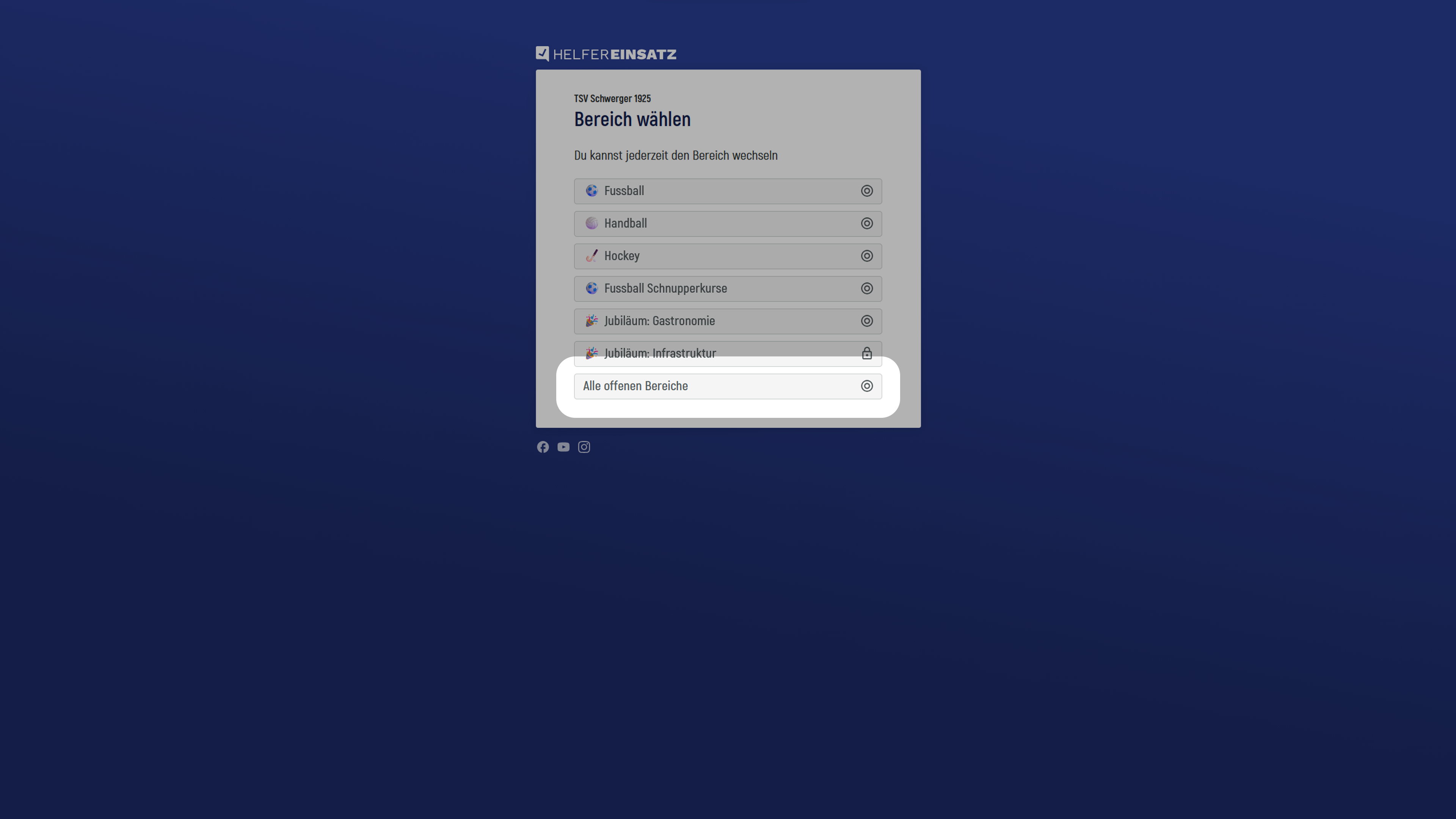
Tout en bas de la sélection des Domaines, vous trouverez «Tous les Domaines ouverts». Si vous ne souhaitez pas effectuer de sélection préalable, vous pouvez choisir directement ici parmi tous les Evénements et toutes les Missions disponibles.
Vue d’ensemble des Evénements
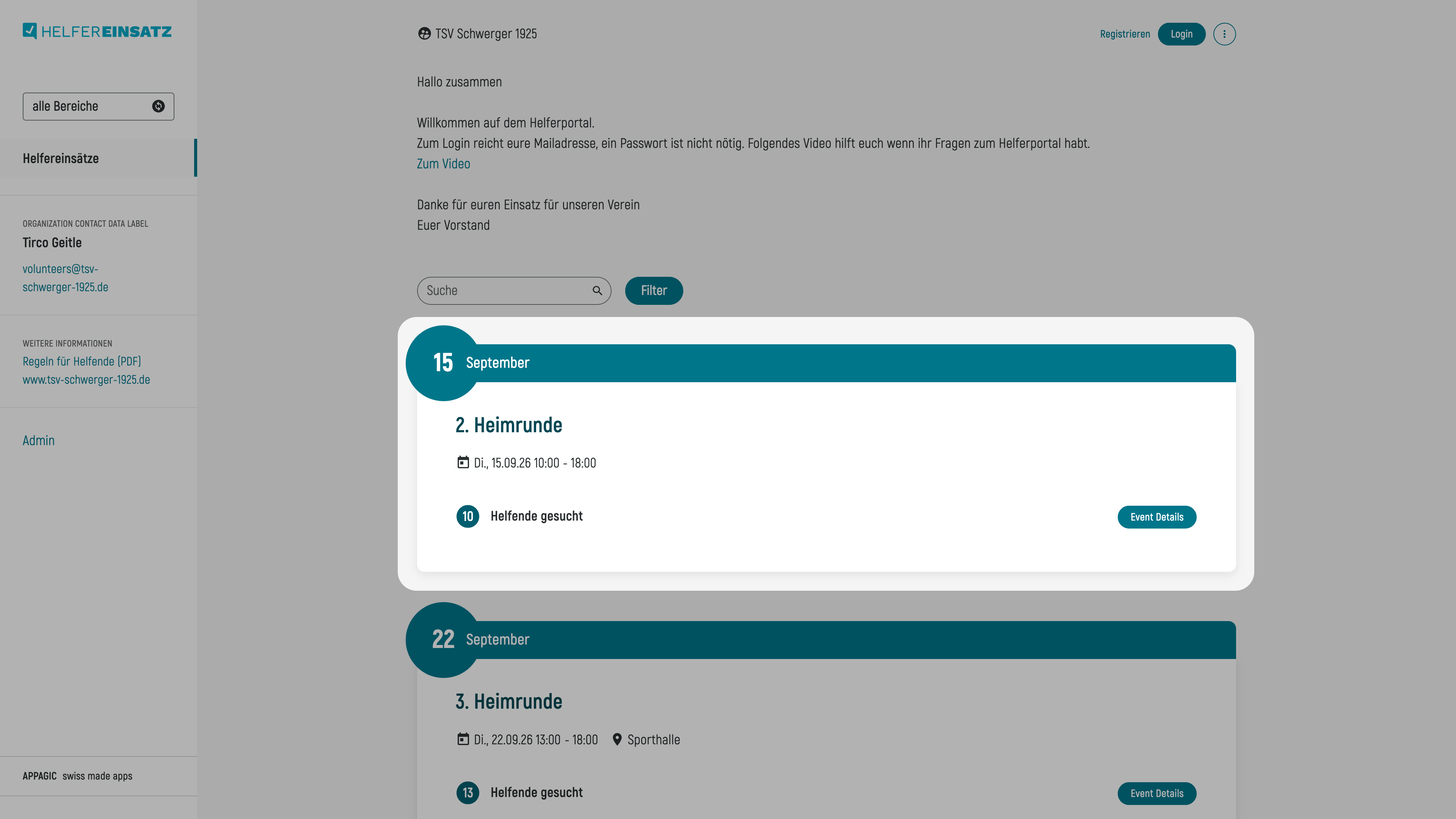
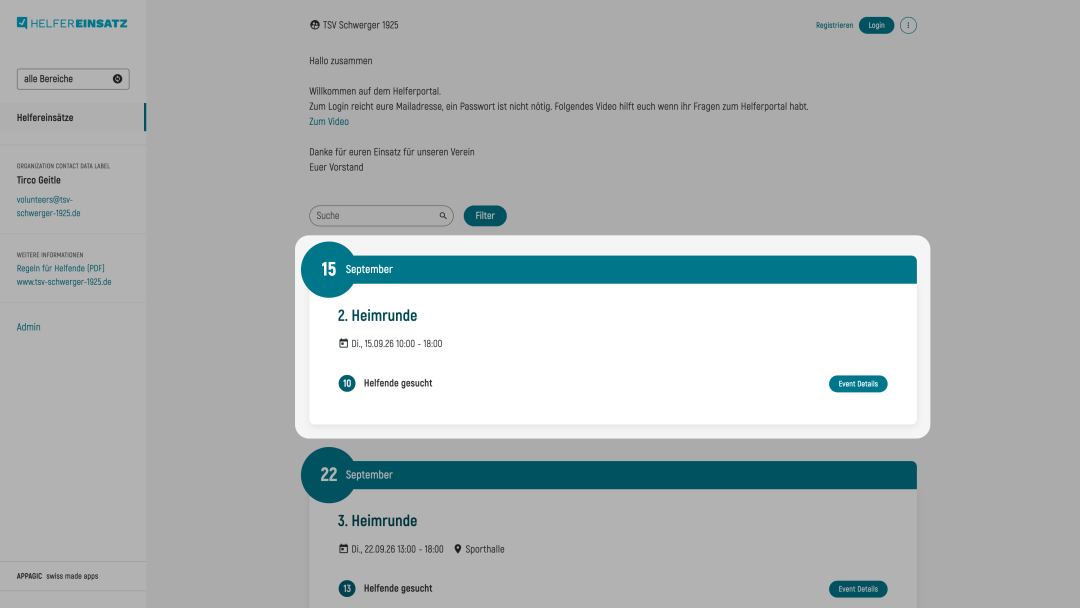
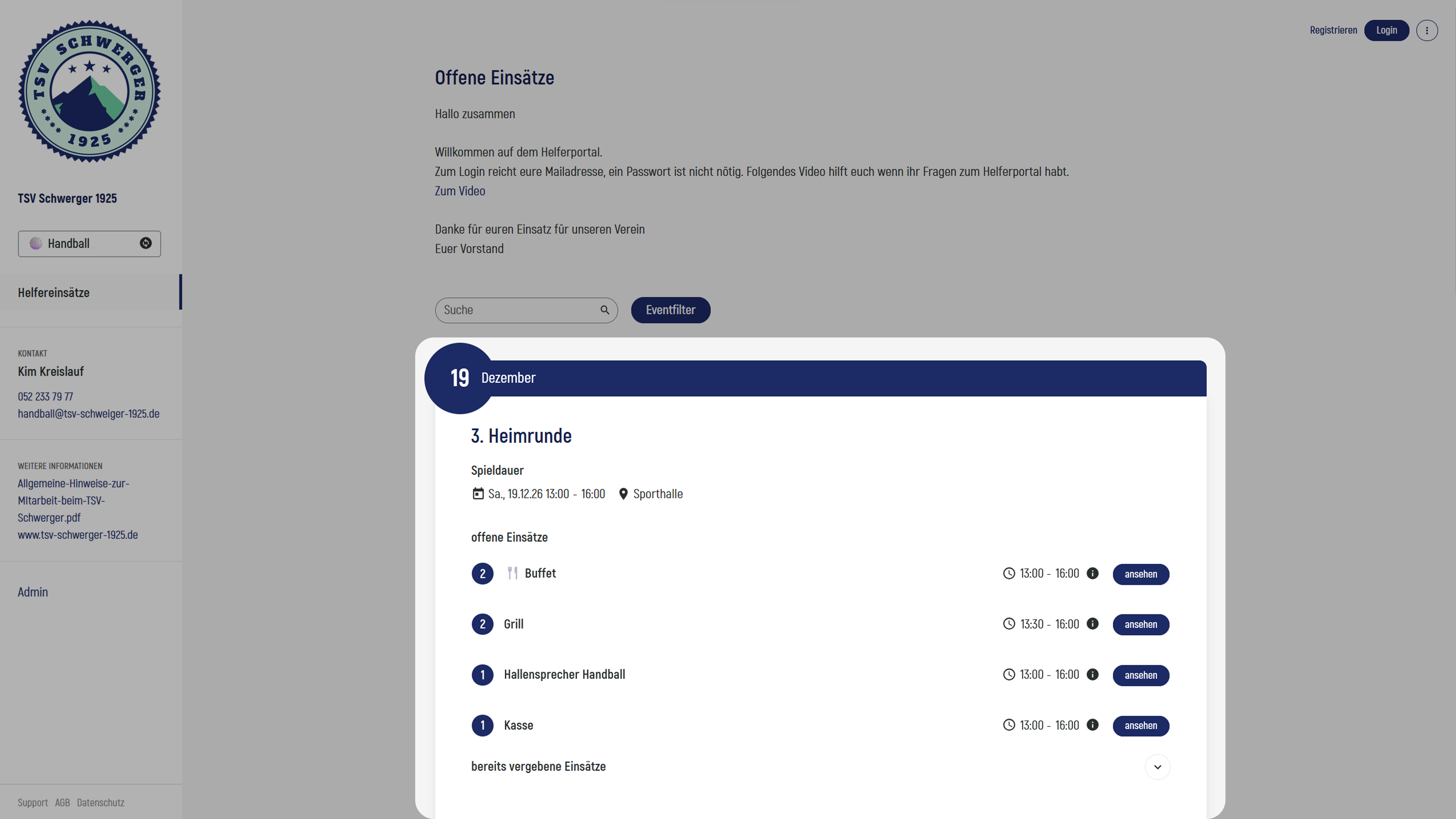
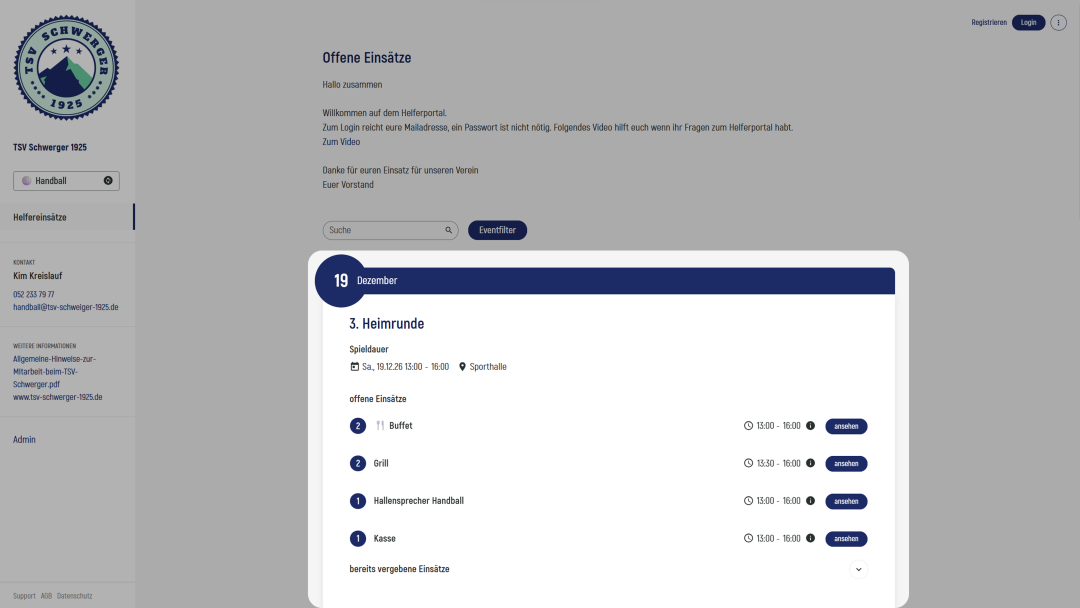
Vous vous trouvez maintenant dans la vue d’ensemble des Evénements. Celle-ci peut être affichée de deux manières: compacte ou développée. Selon le nombre d’Evénements proposés, votre organisation choisit l’un ou l’autre affichage. Les captures d’écran ci-dessous montrent la différence entre les deux affichages.
S’inscrire / Se connecter
Avant de pouvoir accepter des Missions, vous devez être inscrits et connectés. Si vous ne savez pas si vous êtes déjà inscrits, vous pouvez simplement cliquer sur «Connexion» - si votre adresse e-mail n’est pas encore enregistrée, le système vous dirigera vers l’inscription.
Lors de l’inscription comme lors de la connexion, vous devez d’abord saisir votre adresse e-mail. Vous serez ensuite redirigés vers l’étape suivante.
Inscription
Si votre adresse e-mail n’est pas encore enregistrée dans le système, vous devez d’abord vous inscrire. Pour cela, remplissez les champs du formulaire d’inscription. L’organisation détermine les champs à remplir. Si votre organisation utilise des Groupes, vous pouvez également vous attribuer directement à un ou plusieurs Groupes. Dès que vous cliquez sur «Enregistrer», votre inscription est terminée et vous accédez à la vue d’ensemble des Evénements.
Si l’adresse e-mail est déjà enregistrée dans le système mais que vous souhaitez inscrire une autre personne avec cette même adresse (par exemple votre enfant), cliquez sur «S’inscrire maintenant» sous «Créer un nouveau profil». Vous commencerez alors le processus d’inscription.
Connexion
Si votre adresse e-mail est enregistrée, vous serez directement connectés. Il est possible d’inscrire plusieurs personnes avec la même adresse e-mail - par exemple des parents et leurs enfants. Si c’est votre cas, sélectionnez la personne pour laquelle vous souhaitez accepter des Missions, puis vous pouvez commencer.
Connexion: Champs de formulaire manquants
Votre organisation peut ajouter des champs de formulaire supplémentaires même après votre inscription. Il est donc possible qu’après la connexion, vous soyez invités à fournir des informations supplémentaires. Une fois ces informations saisies, vous accédez à la vue d’ensemble des Evénements.
Connexion: Protection par mot de passe
Vous pouvez à tout moment protéger vous-mêmes votre profil par un mot de passe, mais ce n’est pas obligatoire. Il est possible que votre organisation exige un mot de passe - dans ce cas, vous devez en définir un lors de votre inscription. Si cette exigence a été introduite après votre inscription, vous en serez informés lors de votre connexion. Vous pourrez alors définir votre mot de passe via le lien contenu dans l’e-mail qui vous sera envoyé.
Si vous venez d’être nommés Admin d’équipe, vous devrez également définir un mot de passe. Le processus est le même que celui décrit ci-dessus.